
Kertakirjautuminen (SSO)
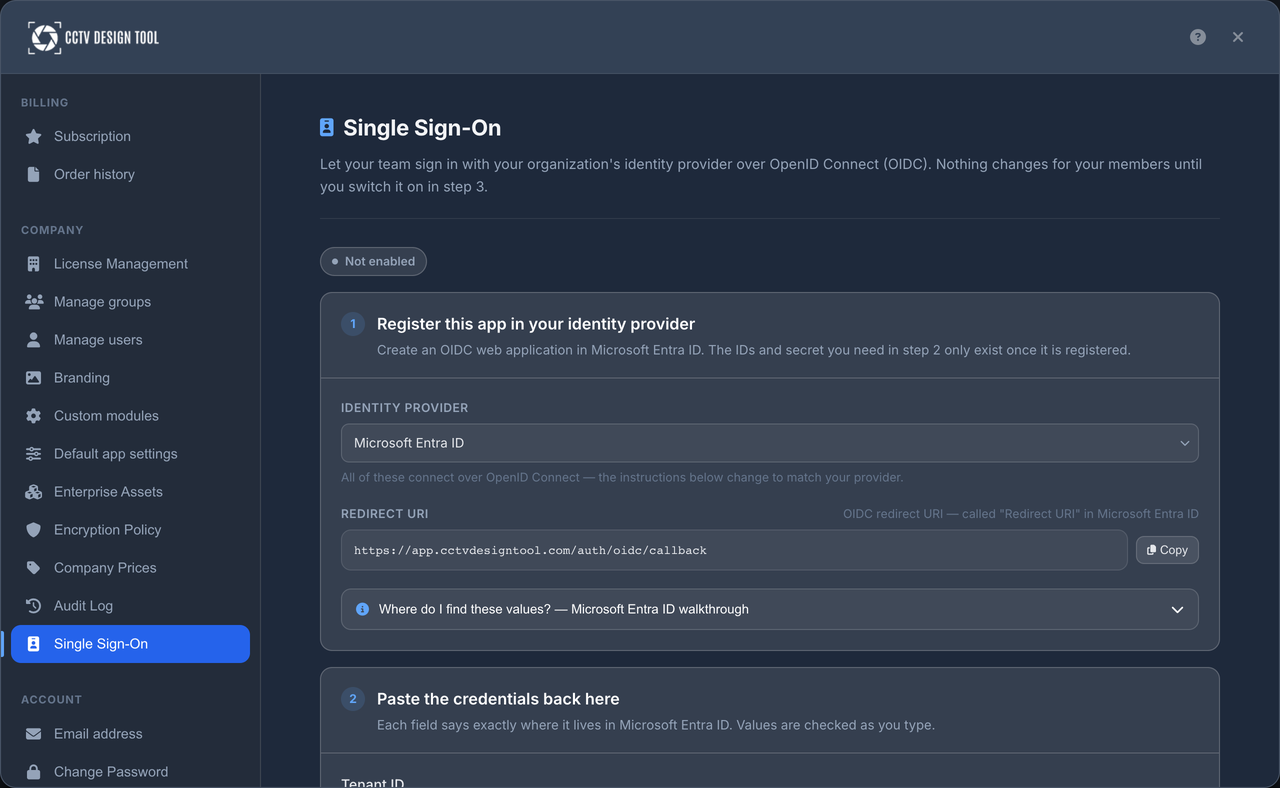
Kertakirjautuminen antaa Enterprise-organisaation jäsenten kirjautua CCTV Design Tool -työkaluun yrityksenne jo käyttämällä identiteetin tarjoajalla erillisen salasanan sijaan. Työkalu yhdistyy palveluihin Microsoft Entra ID, Okta, Google Workspace tai mihin tahansa muuhun OpenID Connect -tarjoajaan kuten Auth0 tai Keycloak. Kun SSO on otettu käyttöön, tiimisi kirjautuu valitsemalla kirjautumissivulla Sign in with SSO ja syöttämällä työsähköpostinsa. Ylläpitäjät voivat myös require SSO:n, jolloin jäsenet eivät enää voi kirjautua salasanalla tai Google-tilillä.
Milloin käyttää tätä
- Kun organisaatiosi haluaa yhden käyttäjätunnus–salasana-parin kaikkiin liiketoimintasovelluksiin
- Kun haluat ottaa uusia tiimin jäseniä käyttöön ilman, että luot ja lähetät heille salasanoja
- Kun tietoturvakäytäntösi edellyttää, että käyttöoikeuksia hallitaan keskitetysti identiteetin tarjoajalla
- Kun haluat varmistaa, että yrityksestä lähtevän henkilön pääsy lakkaa heti, kun hänen identiteetin tarjoajan tilinsä poistetaan käytöstä
Ennen kuin aloitat
- Tilisi on kuuluttava Enterprise-organisaatioon. Katso Ilmainen / Premium / Enterprise -versiot.
- Tarvitset oikeuden Manage SSO settings. Organisaation omistajan ADMIN-ryhmällä se on oletuksena. Jos haluat antaa toisen ryhmän määrittää SSO:n, ota tälle ryhmälle käyttöön Manage SSO settings kohdassa Ryhmiä koskevat asetukset.
- Tarvitset järjestelmänvalvojan oikeudet identiteetin tarjoajaasi, jotta voit rekisteröidä CCTV Design Tool -sovelluksen siellä.
SSO-asetusten avaaminen
- Klikkaa vasemman työkalupalkin User-valikkoa.
- Valitse pudotusvalikosta Profile.
- Valitse käyttäjäprofiilin sivupalkin Company-osiossa Single Sign-On.
Sivu opastaa sinut kolmen vaiheen läpi. Otsikon vieressä oleva tila näyttää Not enabled, Active tai Active · required. Mikään ei muutu jäsenten osalta, ennen kuin kytket SSO:n päälle vaiheessa 3.
Vaihe 1: Rekisteröi sovellus identiteetin tarjoajalle
- Valitse Identity provider pudotusvalikosta: Microsoft Entra ID, Okta, Google Workspace tai Other (OpenID Connect). Sivun ohjeistus ja kenttävihjeet päivittyvät valitsemasi tarjoajan mukaan.
- Klikkaa Copy kohdan Redirect URI vieressä ja rekisteröi se identiteetin tarjoajassasi uuden OIDC-web application-sovelluksen uudelleenohjaus- (callback) URI:ksi. Tarjoajasi kutsuu tätä kenttää nimellä:
| Provider | Field name in the provider console |
|---|---|
| Microsoft Entra ID | Redirect URI (platform Web) |
| Okta | Sign-in redirect URIs |
| Google Workspace | Authorized redirect URIs |
| Other (OpenID Connect) | Authorized redirect URI |
- Laajenna Where do I find these values? nähdäksesi yksityiskohtaisen ohjeen tarjoajasi konsoliin. Lyhyesti:
Microsoft Entra ID
- Siirry Azure-portaalissa kohtaan Microsoft Entra ID > App registrations > New registration ja pidä valinta Accounts in this organizational directory only.
- Valitse Redirect URI -kohdassa Web, liitä Redirect URI ja rekisteröi sovellus.
- Overview-välilehdellä näkyvät Application (client) ID ja Directory (tenant) ID.
- Luo Certificates & secrets -osiossa New client secret ja kopioi sen Value (ei Secret ID). Arvo näytetään vain kerran.
- API permissions -kohdassa varmista, että
openid,profilejaemailon myönnetty.
Okta
- Siirry Okta Admin Consoleen: Applications > Create App Integration, valitse OIDC – OpenID Connect ja Web Application.
- Liitä Redirect URI kohtaan Sign-in redirect URIs ja määritä sovellus niille ryhmille, joilla tulisi olla pääsy.
- Sovelluksen General-välilehdellä näkyvät Client ID ja Client secret.
- Issuer URL -kenttään syötä Okta-orgasi URL, esimerkiksi
https://your-org.okta.com. Tämä on jokaisessa Oktassa oleva Org Authorization Server, ja se on oikea valinta useimmille tiimeille. Vain jos olet ottanut käyttöön mukautetun valtuutuspalvelimen (Security > API > Authorization Servers), syötä sen Issuer URI sen sijaan; se on muotoahttps://your-org.okta.com/oauth2/<server-name>.
Google Workspace
- Valitse (tai luo) Google Cloud -konsolissa projekti, joka kuuluu Workspace-organisaatiollesi.
- Mene kohtaan APIs & Services > OAuth consent screen ja valitse Internal, jotta vain Workspace-verkkotunnuksesi tilit voivat kirjautua.
- Mene kohtaan Credentials > Create credentials > OAuth client ID, sovellustyyppi Web application, ja liitä Redirect URI kenttään Authorized redirect URIs.
- Vahvistusikkunassa näkyvät Your Client ID ja Your Client Secret. Kopioi molemmat heti.
- Workspace domain on verkkotunnus, johon tiimisi sähköpostiosoitteet päättyvät, esimerkiksi
yourcompany.com.
Other OpenID Connect providers
- Luo confidential client (web application) ja rekisteröi Redirect URI sallituksi uudelleenohjaus-URI:ksi.
- Ota käyttöön authorization code -virta sekä
openid-,profile- jaemail-scope:t. - Kopioi client ID ja client secret, ja merkitse issuer URL: kaikki ennen
/.well-known/openid-configuration-polkua tarjoajasi discovery-dokumentissa. Sen on vastattava siellä julkaistuaissuer-arvoa täsmälleen.
Vaihe 2: Liitä tunnistetiedot
Jokaisessa kentässä kerrotaan täsmälleen, mistä arvo löytyy tarjoajasi konsolissa, ja arvoja tarkistetaan kirjoittaessasi. Klikkaa Save configuration, kun olet valmis.
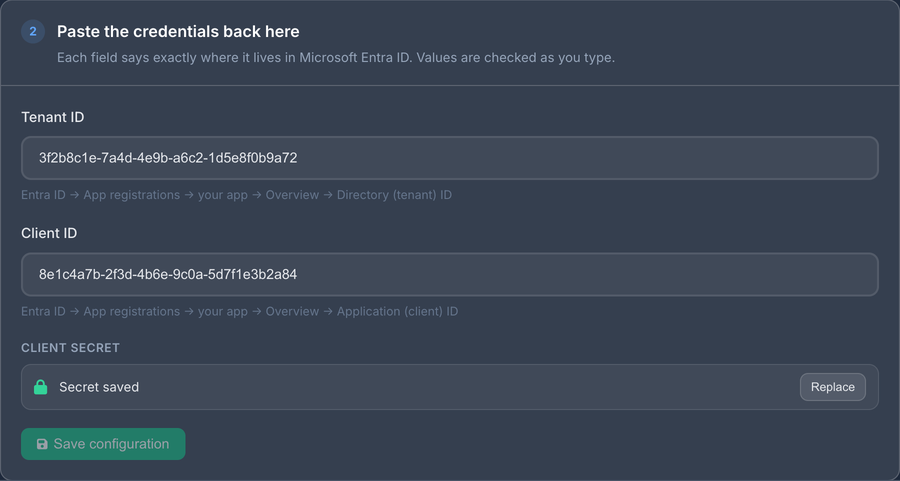
| Kenttä | Microsoft Entra ID | Okta | Google Workspace | Other (OpenID Connect) |
|---|---|---|---|---|
| Provider-specific setting | Tenant ID: Directory (tenant) ID, 36-merkkinen GUID | Issuer URL: Okta-orgasi URL tai mukautetun valtuutuspalvelimen Issuer URI | Workspace domain: paljas verkkotunnus, kuten yourcompany.com | Issuer URL: discovery-dokumentin perus-URL |
| Client ID | Application (client) ID | Client ID | Client ID (päättyy .apps.googleusercontent.com) | Client ID |
| Client secret | Salaisuuden Value | Client secret | Client secret | Client secret |
INFO
Client secret tallennetaan salattuna eikä sitä näytetä uudelleen. Kun se on tallennettu, kentässä näkyy Secret saved sekä Replace-painike salaisuuden kierrätystä varten.
TIP
Google Workspace -tapauksessa issuer URL -kenttää ei tarvitse syöttää. Google julkaisee yhden kiinteän discovery-dokumentin, ja Workspace domain sitoo kirjautumiset organisaatioosi. Henkilökohtaiset Gmail-tilit hylätään aina.
WARNING
Minkä tahansa määrityksen muutoksen tallentaminen tyhjentää viimeisimmän testituloksen ja disables SSO, kunnes testaat määrityksen uudelleen ja otat sen uudelleen käyttöön. Jos SSO oli vaadittu kaikille, vaatimus poistuu myös. Suunnittele määritysmuutokset, kuten vanhentuneen client secret -arvon kierrätys, aikaan jolloin lyhyt katkos on hyväksyttävä.
Vaihe 3: Testaa ja ota käyttöön
Suorita testi
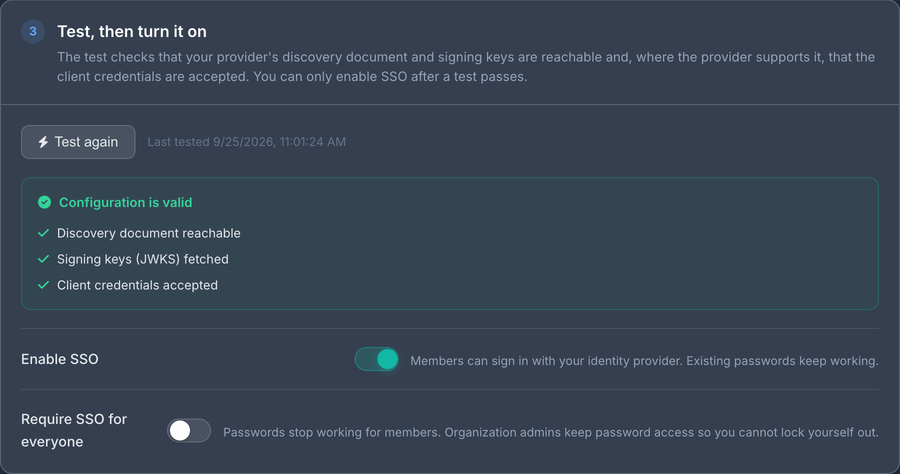
Klikkaa Run test. Tuloksissa luetellaan jokainen suoritettu tarkistus läpäisy- tai hylkäysmerkinnällä ja hylkäyksen syyllä:
- Discovery document reachable vuokraajalle (tenant), issuer URL:lle tai Googlelle,
- Signing keys (JWKS) fetched,
- Client credentials accepted, vain Microsoft Entra ID:lle.
Oktassa, Google Workspacessa ja muissa OpenID Connect -tarjoajissa client secret -arvoa ei voi tarkistaa ilman todellista kirjautumista, joten läpäisty testi vahvistaa vain, että tarjoaja on tavoitettavissa. Salaisuus varmistetaan ensimmäisellä käyttäjällä, joka kirjautuu sisään.
Jos testi epäonnistuu, korjaa raportoitu ongelma vaiheessa 2, tallenna ja klikkaa Test again. Mikään ei muutu jäsenten osalta samalla kun teet tämän. SSO:ta ei voi ottaa käyttöön ennen kuin testi menee läpi.
Ota SSO käyttöön
Kun testi on läpäisty, kytke Enable SSO päälle. Tästä eteenpäin:
- Organisaatiosi jäsenet voivat kirjautua valitsemalla kirjautumissivulla Sign in with SSO.
- Salasana- ja Google-kirjautuminen toimivat edelleen. Tässä vaiheessa SSO on vapaaehtoinen.
- Jokaisen jäsenen, joka kirjautuu ensimmäisen kerran SSO:lla, henkilöllisyys linkitetään olemassa olevaan tiliin sähköpostiosoitteen perusteella.
Kytkimen Enable SSO poiskytkeminen lopettaa SSO-kirjautumisen välittömästi ja poistaa myös vaatimuksen Require SSO for everyone.
Edellytä SSO:ta kaikilta
Kytke Require SSO for everyone päälle tehdäksesi identiteetin tarjoajasta ainoan kirjautumistavan. Tämä valinta on käytettävissä vain, kun SSO on käytössä. Kun SSO on pakollinen:
- Jäsenet voivat kirjautua vain valitsemalla Sign in with SSO. Salasana- ja Google-kirjautuminen hylätään viestillä Your organization requires single sign-on.
- Kutsutut käyttäjät eivät voi rekisteröityä tai asettaa salasanaa. He liittyvät organisaatioon kirjautumalla ensimmäisen kerran SSO:lla (katso Käyttäjien lisääminen).
- ADMIN-ryhmän jäsenet ovat edelleen poikkeus ja voivat aina kirjautua salasanallaan. Tämä takaa, että virheellinen identiteetin tarjoajan määritys ei koskaan lukitse organisaatiota ulos omista asetuksistaan.
TIP
Ota SSO ensin käyttöön vaatimatta sitä ja pyydä muutamaa jäsentä kokeilemaan Sign in with SSO -kirjautumista. Vaatiminen kannattaa ottaa käyttöön vasta, kun olet varmistanut, että kirjautuminen toimii tavallisille jäsenille.
Näin tiimisi kirjautuu
- Napsauta kirjautumissivulla Sign in with SSO.
- Syötä työsähköpostiosoitteesi ja klikkaa Continue with SSO.
- Sinut uudelleenohjataan organisaatiosi identiteetin tarjoajalle. Kirjaudu siellä sisään samalla tilillä, jonka sähköpostin juuri annoit.
- Palaat CCTV Design Tool -työkaluun valmiiksi kirjautuneena.
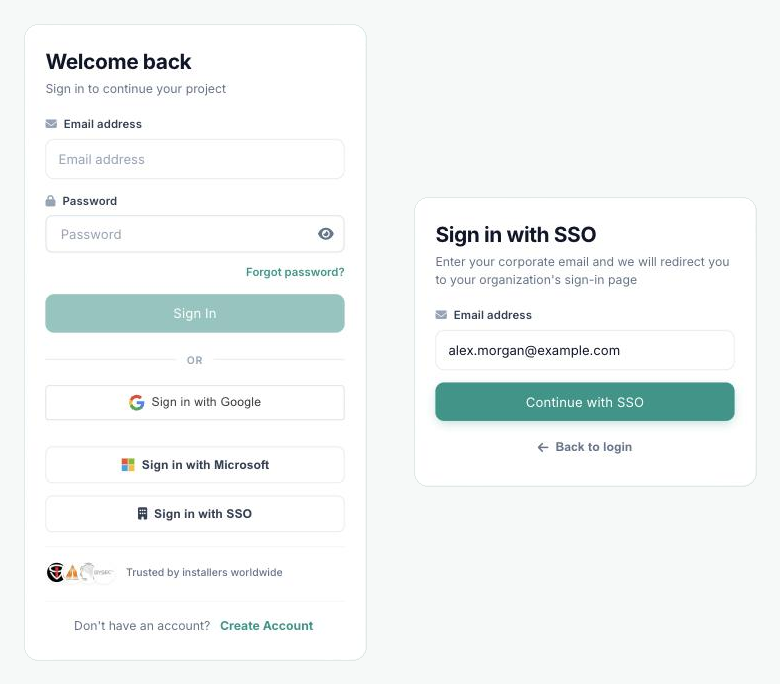
Organisaatio päätellään sähköpostiosoitteesta: sen on kuuluttava organisaation jäsenelle, jolla on SSO käytössä, tai tällaisen organisaation odottavaan kutsuun. Jos tilillä on käytössä kaksivaiheinen todennus, koodi pyydetään edelleen sen jälkeen, kun identiteetin tarjoaja on kirjannut sinut sisään.
Adding users when SSO is on
Käyttäjiä lisätään kuten tavallisesti kohdassa Hallinnoi käyttäjiä. Se, mitä seuraavaksi tapahtuu, riippuu siitä, onko SSO pakollinen kaikille.
SSO käytössä, ei pakollinen
- Sähköposti, jolla on jo CCTV Design Tool -tili, saa kutsun, jonka henkilö hyväksyy sovelluksessa.
- Uusi sähköposti vaatii väliaikaisen salasanan, kuten ilman SSO:ta. Henkilö kirjautuu ensin sisään sillä salasanalla ja voi vaihtaa myöhemmin SSO:hon.
SSO pakollinen kaikille
- Uusi sähköposti kutsutaan ilman salasanaa. Henkilö valitsee vain Sign in with SSO kirjautumissivulla. Ensimmäinen onnistunut kirjautuminen hyväksyy kutsun, sijoittaa heidät kutsun aikana valittuun ryhmään ja myöntää vapaan lisenssin, jos sellainen on saatavilla.
- Sähköposti, jolla on jo aktiivinen tili, on ensin kirjauduttava sisään salasanallaan ja hyväksyttävä kutsu sovelluksessa. Vasta sitten hän voi käyttää SSO:ta.
INFO
Kutsut vanhentuvat. Jos henkilö ei ole kirjautunut sisään ennen kuin kutsu vanheni, peruuta se ja kutsu uudelleen kohdasta Manage Users.
Lokitietue
Jokainen muutos tallentuu organisaation audit-lokiin: määrityksen tallennus, testin suoritus tuloksineen sekä SSO:n käyttöönotto, poistaminen käytöstä tai pakolliseksi asettaminen. Käyttäjät, jotka liittyvät SSO-kutsun kautta, näkyvät merkinnällä Invite Accepted.
Vianmääritys
| Viesti | Mitä se tarkoittaa |
|---|---|
| Identity provider discovery failed (HTTP …) — check the tenant ID | Tenant ID tai issuer URL on virheellinen, tai tarjoaja ei ole tavoitettavissa. |
| The discovery document publishes a different issuer | Okta- tai Other (OpenID Connect) -tapauksessa syötä issuer URL täsmälleen siinä muodossa kuin tarjoaja julkaisee sen, mukaan lukien tai pois jättäen mahdollinen polun loppuosa. |
| Client credentials check failed | Client ID tai client secret on väärä, tai salaisuus on vanhentunut. Luo uusi salaisuus identiteetin tarjoajassasi ja tallenna se. |
| Test the configuration successfully before enabling SSO | Klikkaa Run test ja korjaa raportoitu ongelma ennen kuin kytket Enable SSO päälle. |
| SSO is not available for this account | Annettu sähköposti ei kuulu organisaation jäsenelle tai kutsutulle, jolla on SSO käytössä. Tarkista, että henkilö on lisätty kohtaan Manage Users. |
| You signed in to the identity provider with a different account than the email you entered | Identiteetin tarjoajalla valittu tili ei vastaa kirjautumissivulla syötettyä sähköpostia. Aloita alusta ja valitse vastaava tili. |
| You already have an account. Sign in with your password and accept the organization invitation first | Kutsutulla oli jo aktiivinen tili ennen kutsua. Hänen on hyväksyttävä kutsu kerran sovelluksessa, sitten SSO toimii. |
| Your invitation has expired | Kutsu henkilö uudelleen kohdasta Manage Users. |
| This Google account does not belong to a Workspace organization | Henkilö kirjautui sisään henkilökohtaisella Google-tilillä. Hänen on käytettävä Workspace-tiliään. |
| This account belongs to a different organization than the one configured for SSO | Identiteetin tarjoajalla valittu tili kuuluu eri Entra-tenanttiin, Okta-issueriin tai Workspace-verkkotunnukseen kuin vaiheessa 2 tallennettu. |
| Your organization requires single sign-on | SSO on pakollinen kaikille. Käytä Sign in with SSO salasanan tai Googlen sijaan. |
Vinkkejä
- Pidä kirjaa client secret -arvon vanhentumisesta ja kierrätä se ennen sitä. Vanhentunut salaisuus pysäyttää SSO:n koko organisaatiolta.
- Ota Require SSO for everyone käyttöön vasta, kun tavalliset jäsenet ovat vahvistaneet, että SSO-kirjautuminen toimii heillä.
- Pidä vähintään yksi ylläpitäjä ADMIN-ryhmässä, joka tietää salasanansa. Ylläpitäjät ovat varajärjestelmä, kun identiteetin tarjoaja ei ole käytettävissä.
- Kun SSO on pakollinen kaikille, kutsu uudet kollegat vain sähköpostitse. He eivät koskaan tarvitse sinulta salasanaa.
- Tarkista audit-loki määritysmuutosten jälkeen vahvistaaksesi, kuka muutti mitä ja milloin.