
单点登录(SSO)
单点登录允许 Enterprise 组织的成员使用公司现有的身份提供商登录 CCTV Design Tool,而无需单独的密码。该工具可连接 Microsoft Entra ID、Okta、Google Workspace 或其他任何 OpenID Connect 提供商(如 Auth0 或 Keycloak)。启用 SSO 后,你的团队可在登录页选择 Sign in with SSO 并输入工作邮箱进行登录。管理员也可以要求 SSO,从而使成员无法再通过密码或 Google 账号登录。
何时使用
- 组织希望在所有业务应用中使用一套凭据时
- 需要为新成员入职而无需创建并发送密码时
- 安全策略要求由身份提供商集中控制访问时
- 希望确保员工离职后,其身份提供商账号被禁用时即可立即失去访问权限
开始之前
- 你的账号必须隶属于 Enterprise 组织。参见 Free / Premium / Enterprise 版本。
- 你需要 Manage SSO settings 权限。组织所有者的 ADMIN 组默认拥有此权限。要允许其他组配置 SSO,请在 Manage Groups 中为该组启用 Manage SSO settings。
- 你需要对身份提供商拥有管理员访问权限,以便在其中将 CCTV Design Tool 注册为一个应用。
打开 SSO 设置
- 点击左侧工具栏中的 User 菜单。
- 在下拉菜单中选择 Profile。
- 在用户资料侧边栏的 Company 分区中选择 Single Sign-On。
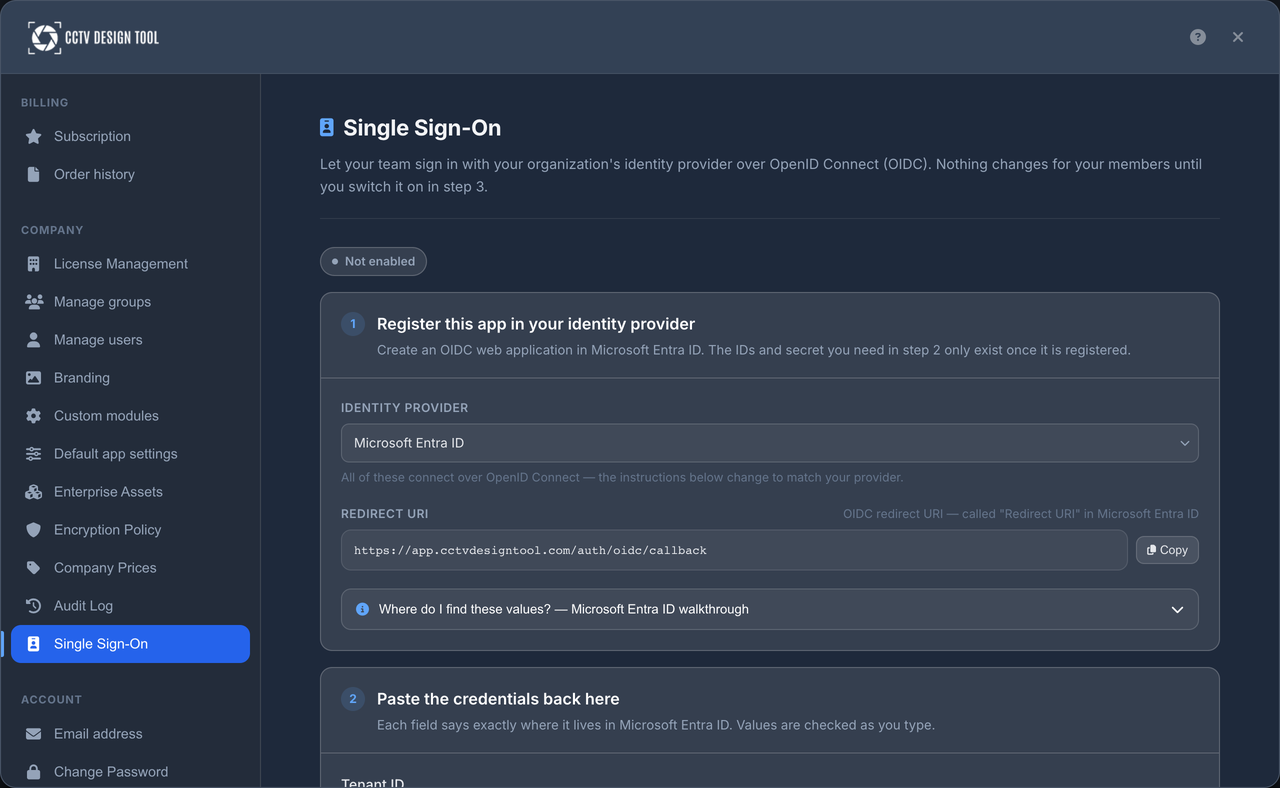
该页面将引导你完成三步。在标题旁的状态会显示 Not enabled、Active 或 Active · required。在你于第 3 步打开 SSO 之前,成员端不会发生任何变化。
步骤 1:在身份提供商中注册应用
- 在下拉列表中选择你的 Identity provider:Microsoft Entra ID、Okta、Google Workspace 或 Other (OpenID Connect)。页面上的操作指引与字段提示会随所选提供商而变化。
- 点击 Copy 复制 Redirect URI,并在你的身份提供商中将其注册为新的 OIDC web application 的重定向(回调)URI。不同提供商对此字段的称呼如下:
| Provider | Field name in the provider console |
|---|---|
| Microsoft Entra ID | Redirect URI (platform Web) |
| Okta | Sign-in redirect URIs |
| Google Workspace | Authorized redirect URIs |
| Other (OpenID Connect) | Authorized redirect URI |
- 展开 Where do I find these values?,查看各提供商控制台的分步指南。简而言之:
Microsoft Entra ID
- 在 Azure 门户进入 Microsoft Entra ID > App registrations > New registration,并保持 Accounts in this organizational directory only。
- 在 Redirect URI 下选择 Web,粘贴 Redirect URI 并注册应用。
- 在 Overview 选项卡可看到 Application (client) ID 与 Directory (tenant) ID。
- 在 Certificates & secrets 下创建 New client secret,并复制其 Value(不是 Secret ID)。该值只显示一次。
- 在 API permissions 下确保已授予
openid、profile和email。
Okta
- 在 Okta Admin Console 进入 Applications > Create App Integration,选择 OIDC – OpenID Connect 和 Web Application。
- 将 Redirect URI 粘贴到 Sign-in redirect URIs 中,并将应用分配给应有访问权限的组。
- 应用的 General 选项卡显示 Client ID 和 Client secret。
- 对于 Issuer URL,输入你的 Okta org URL,例如
https://your-org.okta.com。这是每个 Okta org 都具备的 Org Authorization Server,对大多数团队来说均为正确选择。仅当你已设置自定义授权服务器(Security > API > Authorization Servers)时,才改为输入其 Issuer URI;其形式类似https://your-org.okta.com/oauth2/<server-name>。
Google Workspace
- 在 Google Cloud 控制台选择(或创建)一个归属你 Workspace 组织的项目。
- 前往 APIs & Services > OAuth consent screen 并选择 Internal,以便仅 Workspace 域内的账户可登录。
- 前往 Credentials > Create credentials > OAuth client ID,应用类型为 Web application,并将 Redirect URI 粘贴到 Authorized redirect URIs。
- 确认对话框将显示 Your Client ID 和 Your Client Secret。请立即复制二者。
- 你的 Workspace domain 是你团队邮箱地址的结尾域名,例如
yourcompany.com。
其他 OpenID Connect 提供商
- 创建一个机密客户端(web 应用)并将 Redirect URI 注册为授权的重定向 URI。
- 启用授权码流程并启用
openid、profile和email这三个 scope。 - 复制 client ID 与 client secret,并记录 issuer URL:为你的提供商发现文档中
/.well-known/openid-configuration之前的所有内容。它必须与发现文档中发布的issuer值完全一致。
步骤 2:粘贴凭据
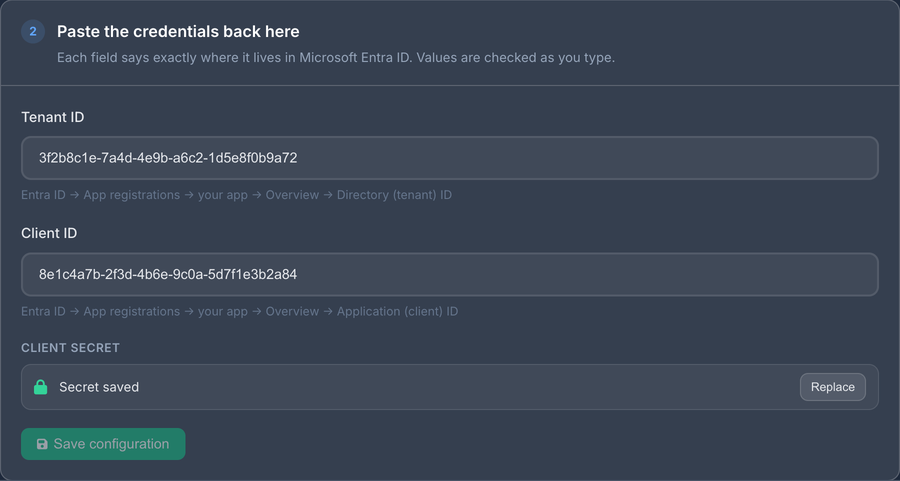
每个字段都会说明其值在提供商控制台中的准确位置,并会在你输入时进行校验。完成后点击 Save configuration。
| Field | Microsoft Entra ID | Okta | Google Workspace | Other (OpenID Connect) |
|---|---|---|---|---|
| Provider-specific setting | Tenant ID: Directory (tenant) ID,36 字符的 GUID | Issuer URL: 你的 Okta org URL,或自定义授权服务器的 Issuer URI | Workspace domain: 形如 yourcompany.com 的裸域名 | Issuer URL: 发现文档的基础 URL |
| Client ID | Application (client) ID | Client ID | Client ID(以 .apps.googleusercontent.com 结尾) | Client ID |
| Client secret | secret 的 Value | Client secret | Client secret | Client secret |
INFO
client secret 以加密方式存储且不会再次显示。保存后,该字段将显示 Secret saved,并提供 Replace 按钮以便你轮换它。
TIP
对于 Google Workspace,无需填写 issuer URL。Google 发布了一个固定的发现文档,而 Workspace domain 用于将登录与贵组织关联。个人 Gmail 账号将始终被拒绝。
WARNING
保存对配置的任何更改都会清除上次测试结果,并在你再次测试配置并重新启用之前禁用 SSO。如果此前对所有人都要求使用 SSO,该要求也会被解除。请将配置变更(例如轮换过期的 client secret)安排在可以接受短暂停机的时段。
步骤 3:测试,然后启用
运行测试
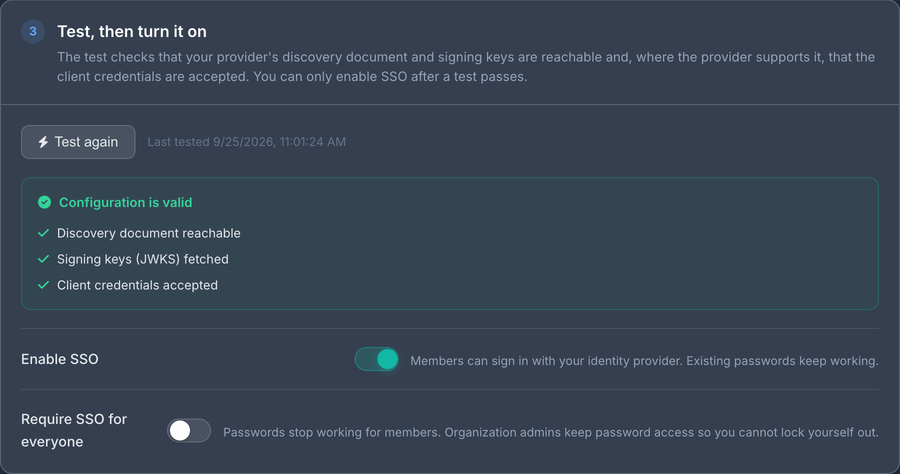
点击 Run test。结果会列出每项检查及其通过或失败标记,并在失败时给出原因:
- 针对租户、issuer URL 或 Google 的 Discovery document reachable,
- Signing keys (JWKS) fetched,
- 仅对 Microsoft Entra ID 进行的 Client credentials accepted。
对于 Okta、Google Workspace 和其他 OpenID Connect 提供商,在没有真实登录的情况下无法检查 client secret,因此测试通过仅能确认提供商可达。secret 将在第一位登录的用户处得到验证。
如果测试失败,请在第 2 步修复报告的问题,保存后点击 Test again。在此过程中成员端不会发生变化。在测试通过之前,无法启用 SSO。
启用 SSO
一旦测试通过,打开 Enable SSO。从现在开始:
- 组织成员可在登录页使用 Sign in with SSO 登录。
- 密码与 Google 登录仍可使用。此时 SSO 为可选项。
- 首次使用 SSO 登录的成员会按邮箱将其身份与现有账号关联。
关闭 Enable SSO 将立即停止 SSO 登录,同时也会关闭 Require SSO for everyone。
要求所有人使用 SSO
打开 Require SSO for everyone,使身份提供商成为唯一的登录方式。仅在启用 SSO 时才可使用该开关。启用要求后:
- 成员只能通过 Sign in with SSO 登录。使用密码或 Google 登录将被拒绝,并显示消息:你的组织要求使用单点登录。
- 被邀请用户无法注册或设置密码。他们通过首次使用 SSO 登录来加入组织(参见添加用户)。
- ADMIN 组成员保持豁免,总能使用其密码登录。这可确保当身份提供商配置出现问题时,不会将组织锁在自己的设置之外。
TIP
先启用但不强制 SSO,并邀请少数成员尝试 Sign in with SSO。在确认普通成员登录正常后再启用强制。
团队如何登录
- 在登录页点击 Sign in with SSO。
- 输入你的工作邮箱地址并点击 Continue with SSO。
- 你将被重定向至组织的身份提供商。请使用与你刚才输入邮箱同一个账户在那里登录。
- 系统将把你带回 CCTV Design Tool,你已完成登录。
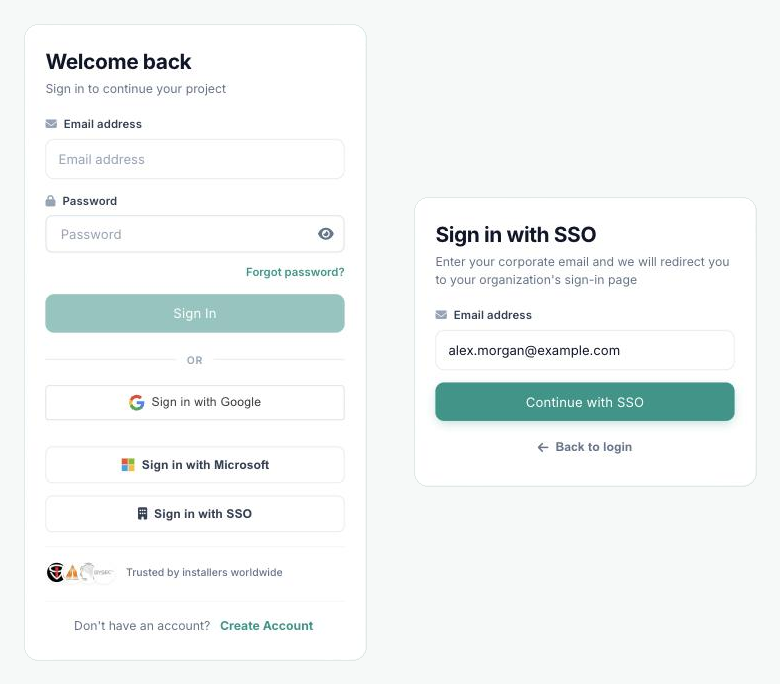
系统会根据邮箱地址定位组织:该邮箱必须属于启用 SSO 的组织成员,或属于此类组织发出的待处理邀请。如果该账号启用了双因素认证,则在身份提供商完成登录后仍会请求验证码。
启用 SSO 时添加用户
如常在 Manage Users 中添加用户。后续流程取决于是否对所有人要求使用 SSO。
已启用 SSO,但不强制
- 已有 CCTV Design Tool 账号的邮箱会收到邀请,对方可在应用中接受邀请。
- 新邮箱与未启用 SSO 时一样需要临时密码。对方先用该密码登录,之后可切换为 SSO。
对所有人要求使用 SSO
- 新邮箱将在无密码的情况下被邀请。对方只需在登录页选择 Sign in with SSO。其首次成功登录即视为接受邀请,并将其放入邀请时选择的组中;若有可用许可,也会为其分配一个。
- 已有活跃账号的邮箱必须先用其密码登录并在应用中接受邀请,之后才能使用 SSO。
INFO
邀请会过期。如果对方未在邀请过期前登录,请在 Manage Users 中取消该邀请并重新发送。
审计日志
每一次变更都会记录在组织的审计日志中:保存配置、运行测试及其结果、启用/禁用或强制 SSO。通过 SSO 邀请加入的用户会显示为 Invite Accepted。
故障排除
| 消息 | 含义 |
|---|---|
| Identity provider discovery failed (HTTP …) — check the tenant ID | 租户 ID 或 issuer URL 错误,或提供商不可达。 |
| The discovery document publishes a different issuer | 对于 Okta 或 Other (OpenID Connect),请严格按提供商发布的 issuer URL 输入,包含或不包含末尾路径均需一致。 |
| Client credentials check failed | client ID 或 client secret 错误,或 secret 已过期。请在身份提供商中创建新 secret 并保存。 |
| Test the configuration successfully before enabling SSO | 请点击 Run test 并在启用 Enable SSO 前修复报告的问题。 |
| SSO is not available for this account | 输入的邮箱不属于启用 SSO 的组织成员或被邀请者。请检查是否已在 Manage Users 中添加该人员。 |
| You signed in to the identity provider with a different account than the email you entered | 在身份提供商选择的账户与登录页输入的邮箱不匹配。请重新开始并选择匹配的账户。 |
| You already have an account. Sign in with your password and accept the organization invitation first | 被邀请者在邀请发出前已拥有活跃账号。其必须先在应用中接受邀请,随后方可使用 SSO。 |
| Your invitation has expired | 请在 Manage Users 中重新邀请对方。 |
| This Google account does not belong to a Workspace organization | 对方使用了个人 Google 账号登录。其必须使用 Workspace 账号。 |
| This account belongs to a different organization than the one configured for SSO | 在身份提供商选择的账户属于与第 2 步中保存的配置不同的 Entra 租户、Okta issuer 或 Workspace 域。 |
| Your organization requires single sign-on | 该组织对所有人要求 SSO。请使用 Sign in with SSO,而非密码或 Google 登录。 |
提示
- 记录 client secret 的到期时间,并在到期前完成轮换。过期的 secret 会使整个组织的 SSO 停止工作。
- 仅在普通成员确认其可正常使用 SSO 登录后,再开启 Require SSO for everyone。
- 至少保留一名在 ADMIN 组中的管理员且其知道自己的密码。当身份提供商不可用时,管理员是兜底方案。
- 当对所有人要求使用 SSO 时,只通过邮箱邀请新同事。他们无需从你这里获取任何密码。
- 在配置更改后查看审计日志,以确认何人于何时更改了哪些内容。