
Document Creator
Document Creator 是一款先进且灵活的报告构建工具,可让你完全掌控文档的每一个方面。与使用模板的 Simple Report 不同,Document Creator 允许你通过添加单独的页面和元素来手动构建报告,自定义每个组件,并将内容按你的需求精确排布。你可以创建特定摄像机页面、摘要页面、文本页面,并组合图像、表格、FOV 可视化、PPM 模拟等多种元素,以生成高度定制、专业的文档。
适用场景
- 当你需要对文档布局和内容排布进行完全控制时
- 当你想创建不符合标准模板的高度定制化报告时
- 当你需要为每个页面手动选择并排列特定元素时
- 当你想创建可为每台摄像机自动生成的特定摄像机页面时
- 当你需要将自定义报告布局保存并重复用作模板时
打开 Document Creator
要访问 Document Creator:
- 点击左侧工具栏中的 Report Creation 菜单。
- 在下拉菜单中选择 Document Creator。
- Document Creator 界面将以全屏模式打开。
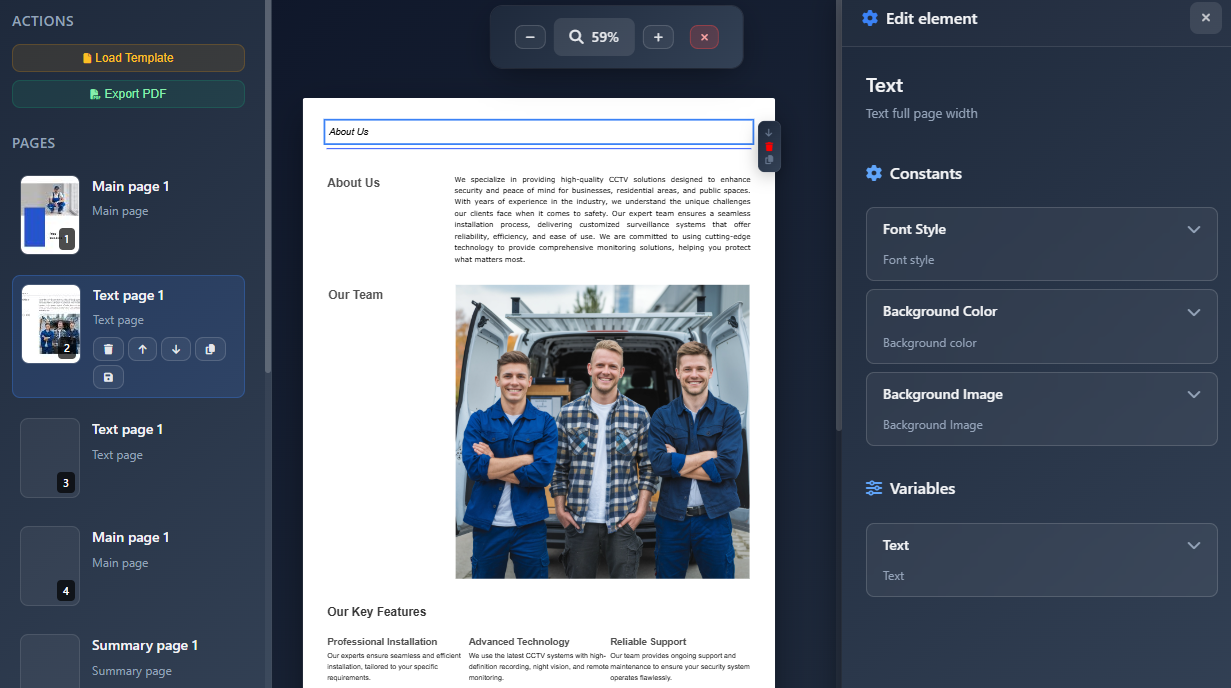
界面包括:
- Left sidebar – 文档中所有页面的列表及操作
- Center area – 带有 A4 页面预览的页面编辑器
- Right sidebar – 元素编辑器(编辑元素时显示)
- Top toolbar – 缩放控件和关闭按钮
界面总览
Left sidebar
左侧边栏显示:
- Actions section – Load template 和 Export PDF 按钮
- Pages list – 文档中所有页面的缩略图和详情
- Add New Page button – 创建新页面
将鼠标移开左侧边栏可最小化,仅显示页面缩略图。
Center area
中间区域显示:
- A4 page preview – 以 A4 尺寸(210mm × 297mm)展示的当前页面
- Page elements – 添加到当前页面的所有元素
- Add Element button – 向当前页面添加新元素
Right sidebar
右侧边栏在以下情况下出现:
- Editing an element – 显示元素特定的设置和属性
- Adding an element – 显示元素库以供选择
Top toolbar
顶部工具栏提供:
- Zoom controls – 放大/缩小与重置至 100%
- Close button – 退出 Document Creator
管理页面
添加新页面
- 点击页面列表底部的 Add New Page 按钮
- 选择页面类型:
- Camera Page – 为项目中的每台摄像机创建一个页面
- Summary Page – 通用摘要页面
- Text Page – 空白页面,可自定义内容
- Main Page – 主要/概览页面
- 如果创建的是 Camera Page,它会为所有摄像机自动生成页面
- 新页面将出现在页面列表中
页面类型
- Camera Page – 自动为每台摄像机创建一个页面。此类页面上的元素可链接到特定摄像机数据(FOV、PPM、摄像机详情等)
- Summary Page – 用于表格、列表和摘要信息(BOM、连接关系、定价等)
- Text Page – 空白页面,用于自定义文本和内容
- Main Page – 概览或介绍页面
页面导航
- 在左侧边栏中点击页面缩略图即可切换至该页面
- 当前活动页面会在页面列表中高亮显示
- 页面缩略图会自动生成并更新
页面操作
选中某个页面时,你可以:
- Delete – 从文档中移除该页面
- Move Up – 将页面上移(若非第一个)
- Move Down – 将页面下移(若非最后一个)
- Copy – 复制该页面
- Save as Template – 将页面布局保存为可重复使用的模板
添加元素
元素是文档页面的构建基石。每个元素代表一种特定类型的内容。
添加元素
- 在当前页面,点击 Add Element 按钮(显示在页面底部)
- 右侧边栏将打开并显示元素库
- 浏览可用的元素类别:
- Camera Elements – FOV 图像、PPM 模拟、摄像机详情表格
- Overview Elements – 项目概览图像
- Tables and Lists – BOM、连接、定价、HDD 计算
- Company Info – 带徽标的公司页眉
- Static Elements – 文本块、图片、分隔线
- 点击某个元素将其添加到页面
- 元素添加后将自动打开编辑器
编辑元素
选择元素
- 点击页面上的任意元素即可选中
- 被选中的元素会显示蓝色边框和带控件的编辑框
- 右侧边栏将打开并显示与该元素相关的设置
元素控件
选中元素后,会出现带有以下控件的编辑框:
- Arrow Up – 将元素在页面中上移(改变顺序)
- Arrow Down – 将元素在页面中下移
- Trash – 删除该元素
- Copy – 复制该元素
元素设置
右侧边栏显示所选元素的全部可编辑属性:
- Text fields – 编辑文本内容
- Image fields – 上传或选择图片
- Number fields – 调整数值
- Boolean toggles – 启用/禁用功能
- Date pickers – 选择日期
- Color pickers – 选择颜色
- Dropdowns – 从预定义选项中选择
设置因元素类型而异。例如:
- FOV elements – 允许选择要显示的摄像机通道
- PPM elements – 允许设置 PPM 计算的距离
- Table elements – 提供排序和筛选选项
- Text elements – 提供字体样式、对齐方式和格式设置
元素类型及其数据
许多元素会自动链接到项目数据:
- Camera Pages 上的 Camera elements 会自动使用关联摄像机的数据
- Table elements 可显示摄像机、设备、连接、定价或 HDD 数据
- Overview elements 会基于当前项目状态生成图像
- Company info elements 使用你保存的公司品牌信息
使用模板
加载模板
- 点击左侧边栏的 Load Template(位于 Actions 部分)
- 浏览可用的已保存模板
- 选择要加载的模板
- 确认现有页面将被替换
- 模板页面将加载到你的文档中
DANGER
加载模板会替换所有现有页面。加载新模板前,请务必保存你的工作或先导出。
保存为模板
- 选择你想要保存的页面
- 点击页面操作中的 Save as Template 按钮(软盘图标)
- 为模板输入名称和描述
- 模板将被保存,并可在今后的文档中重复使用
模板特别适用于:
- 你经常使用的标准页面布局
- 公司特定的页面设计
- 可重复使用的摄像机页面布局
- 统一的摘要页面格式
缩放与视图控制
顶部工具栏提供缩放控件:
- Zoom Out (–) – 降低缩放级别
- Zoom Display – 显示当前缩放百分比(点击可重置为 100%)
- Zoom In (+) – 提高缩放级别
导出为 PDF
导出为 PDF 适用于 Premium 用户。在免费版本中,你可以构建任意长度的文档,但 Export PDF 会打开升级对话框。
将文档导出为 PDF:
- 点击左侧边栏的 Export PDF(位于 Actions 部分)
- 系统会处理所有页面:
- 为 FOV、PPM 和概览元素生成图像
- 处理所有元素和数据
- 使用进度条显示处理进度
- 生成 PDF 并自动下载
- 文件名基于你的项目名称
提示
- 若有可用模板,建议从模板开始——可节省时间并确保一致性
- 针对详细的摄像机文档请使用 Camera Pages——它会为每台摄像机自动生成页面
- 组合不同类型的元素以创建内容全面的页面
- 使用分隔线在页面上进行视觉组织
- 将常用的页面布局保存为模板,便于日后复用
- 在导出前通过滚动页面预览你的文档
- 使用缩放功能检查细节并确保正确对齐
- 元素顺序很重要——使用上下箭头以逻辑顺序排列元素
- 摄像机元素会自动链接到摄像机数据——无需手动输入
- 对汇总项目信息的表格和列表使用 Summary Pages
- 公司信息元素会自动使用你保存的品牌设置
- 复制元素可快速创建略有修改的相似内容
- 删除未使用的页面以保持文档聚焦且易于管理
- 定期导出为 PDF,以查看最终输出并及早发现问题