
Enkeltpålogging (SSO)
Enkeltpålogging lar medlemmer av en Enterprise-organisasjon logge på CCTV Design Tool med den identitetsleverandøren bedriften din allerede bruker, i stedet for et separat passord. Verktøyet kobler til Microsoft Entra ID, Okta, Google Workspace eller en annen OpenID Connect-leverandør som Auth0 eller Keycloak. Når SSO er aktivert, logger teamet ditt på ved å velge Sign in with SSO på påloggingssiden og skrive inn jobb-e-posten sin. Administratorer kan også require SSO slik at medlemmer ikke lenger kan logge på med passord eller en Google-konto.
Når du skal bruke dette
- Når organisasjonen din ønsker ett sett med legitimasjon på tvers av alle forretningsapplikasjoner
- Når du må onboarde nye teammedlemmer uten å opprette og sende dem passord
- Når sikkerhetspolicyen krever at tilgang styres sentralt av identitetsleverandøren
- Når du vil sikre at en person som slutter, mister tilgangen så snart kontoen deres hos identitetsleverandøren deaktiveres
Før du begynner
- Kontoen din må tilhøre en Enterprise-organisasjon. Se Gratis- / Premium- / Enterprise-versjoner.
- Du trenger tillatelsen Manage SSO settings. Eierens ADMIN-gruppe har den som standard. For å la en annen gruppe konfigurere SSO, aktiver Manage SSO settings for den gruppen i Administrer grupper.
- Du trenger administratortilgang til identitetsleverandøren din for å registrere CCTV Design Tool som en applikasjon der.
Åpne SSO-innstillinger
- Klikk på User-menyen i verktøylinjen til venstre.
- Velg Profile fra rullegardinmenyen.
- I Company-seksjonen i sidepanelet for brukerprofil velger du Single Sign-On.
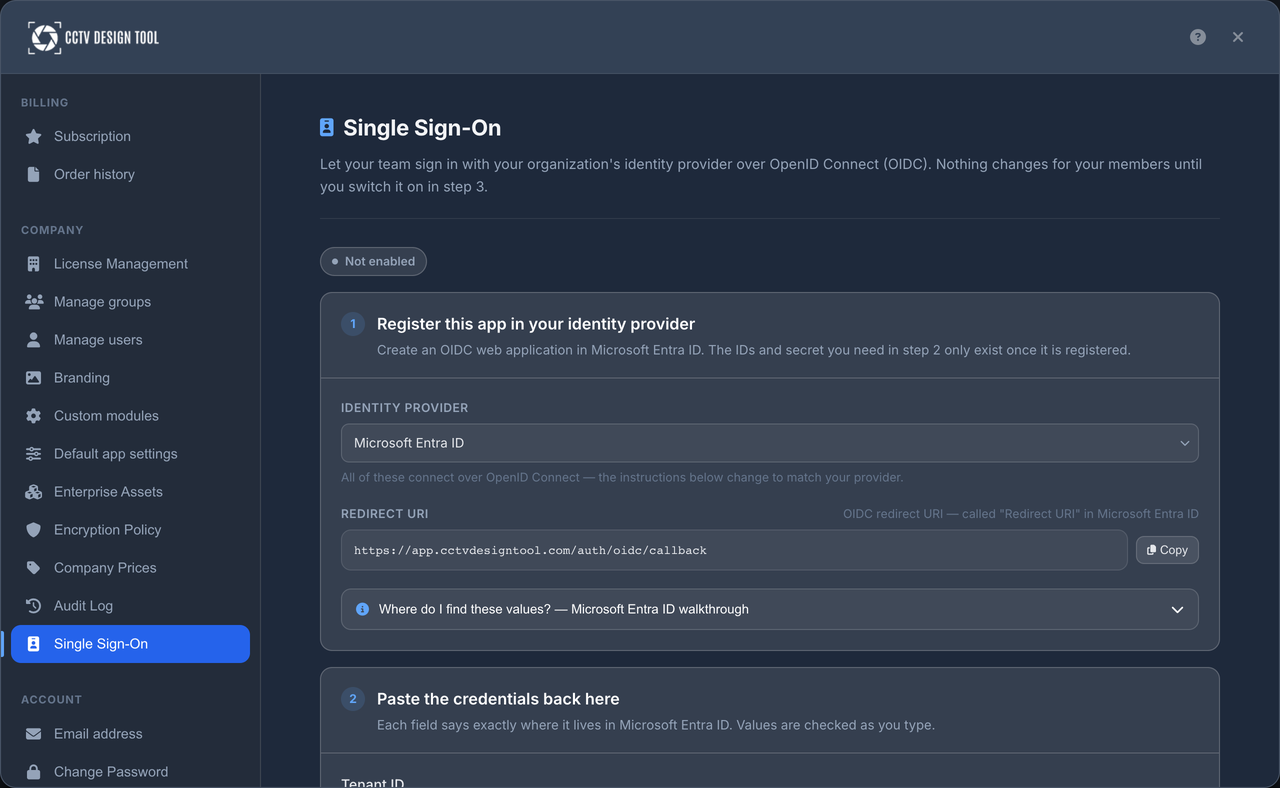
Siden leder deg gjennom tre trinn. Statusen ved siden av tittelen viser Not enabled, Active eller Active · required. Ingenting endres for medlemmene dine før du slår på SSO i trinn 3.
Trinn 1: Registrer appen hos identitetsleverandøren din
- Velg Identity provider fra rullegardinlisten: Microsoft Entra ID, Okta, Google Workspace eller Other (OpenID Connect). Veiviseren og felttipsene på siden endres etter hvilken leverandør du velger.
- Klikk Copy ved siden av Redirect URI og registrer den i identitetsleverandøren som omdirigerings- (callback-) URI for en ny OIDC web application. Leverandøren din kaller dette feltet:
| Provider | Field name in the provider console |
|---|---|
| Microsoft Entra ID | Redirect URI (platform Web) |
| Okta | Sign-in redirect URIs |
| Google Workspace | Authorized redirect URIs |
| Other (OpenID Connect) | Authorized redirect URI |
- Utvid Where do I find these values? for en trinnvis veiledning i leverandørens konsoll. Kort fortalt:
Microsoft Entra ID
- I Azure-portalen går du til Microsoft Entra ID > App registrations > New registration og beholder Accounts in this organizational directory only.
- Under Redirect URI velger du Web, limer inn Redirect URI og registrerer appen.
- Fanen Overview viser Application (client) ID og Directory (tenant) ID.
- Under Certificates & secrets oppretter du en New client secret og kopierer Value-verdien (ikke Secret ID). Den vises bare én gang.
- Under API permissions sørger du for at
openid,profileogemailer gitt.
Okta
- I Okta Admin Console går du til Applications > Create App Integration, velger OIDC – OpenID Connect og Web Application.
- Lim inn Redirect URI i Sign-in redirect URIs og tildel appen til gruppene som skal ha tilgang.
- Appens General-fane viser Client ID og Client secret.
- For Issuer URL skriver du inn URL-en til Okta-organisasjonen din, for eksempel
https://your-org.okta.com. Dette er Org Authorization Server som alle Okta-organisasjoner har, og er riktig valg for de fleste team. Bare hvis du har satt opp en egendefinert autorisasjonsserver (Security > API > Authorization Servers), oppgir du dens Issuer URI i stedet; den ser ut somhttps://your-org.okta.com/oauth2/<server-name>.
Google Workspace
- I Google Cloud-konsollen velger (eller oppretter) du et prosjekt som eies av Workspace-organisasjonen din.
- Gå til APIs & Services > OAuth consent screen og velg Internal, slik at bare kontoer på Workspace-domenet ditt kan logge på.
- Gå til Credentials > Create credentials > OAuth client ID, applikasjonstype Web application, og lim inn Redirect URI i Authorized redirect URIs.
- Bekreftelsesdialogen viser Your Client ID og Your Client Secret. Kopier begge nå.
- Din Workspace domain er domenet e-postadressene til teamet ditt slutter på, for eksempel
yourcompany.com.
Andre OpenID Connect-leverandører
- Opprett en konfidensiell klient (webapplikasjon) og registrer Redirect URI som en autorisert redirect URI.
- Aktiver authorization code flow og scope-ene
openid,profileogemail. - Kopier client ID og client secret, og noter issuer URL: alt før
/.well-known/openid-configurationi leverandørens discovery-dokument. Den må stemme nøyaktig medissuer-verdien som publiseres der.
Trinn 2: Lim inn legitimasjonsopplysningene
Hvert felt beskriver nøyaktig hvor verdien finnes i leverandørens konsoll, og verdier blir validert mens du skriver. Klikk Save configuration når du er ferdig.
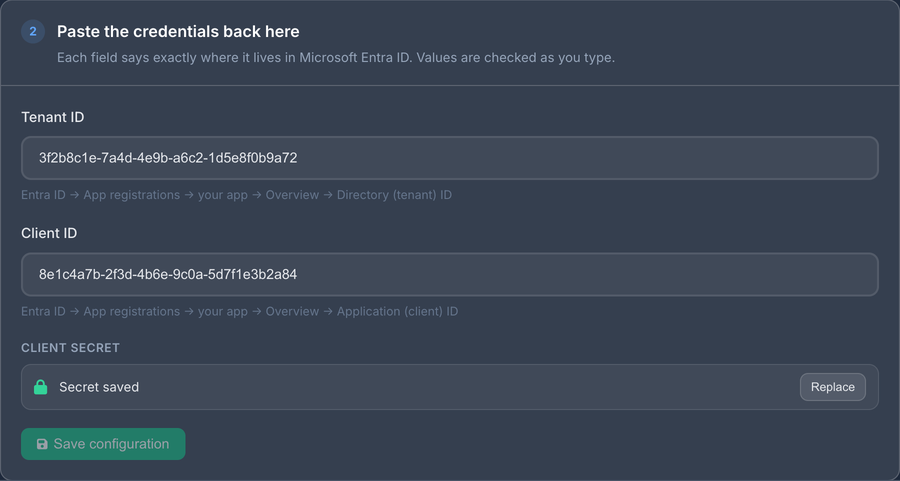
| Felt | Microsoft Entra ID | Okta | Google Workspace | Other (OpenID Connect) |
|---|---|---|---|---|
| Provider-specific setting | Tenant ID: the Directory (tenant) ID, a 36-character GUID | Issuer URL: your Okta org URL, or a custom authorization server's Issuer URI | Workspace domain: et enkelt domene som yourcompany.com | Issuer URL: the base URL of the discovery document |
| Client ID | Application (client) ID | Client ID | Client ID (ends in .apps.googleusercontent.com) | Client ID |
| Client secret | The secret's Value | Client secret | Client secret | Client secret |
INFO
The client secret lagres kryptert og vises aldri igjen. Når den er lagret, viser feltet Secret saved med en Replace-knapp til bruk ved rullering.
TIP
For Google Workspace er det ingen issuer URL å oppgi. Google publiserer ett fast discovery-dokument, og Workspace-domenet er det som knytter pålogginger til organisasjonen din. Personlige Gmail-kontoer avvises alltid.
WARNING
Å lagre en hvilken som helst endring i konfigurasjonen tømmer siste testresultat og disables SSO til du tester konfigurasjonen på nytt og aktiverer den igjen. Hvis SSO var påkrevd for alle, oppheves det også. Planlegg konfigurasjonsendringer, som å rotere en utløpt client secret, til et tidspunkt der et kort avbrudd er akseptabelt.
Trinn 3: Test, og slå det på
Kjør testen
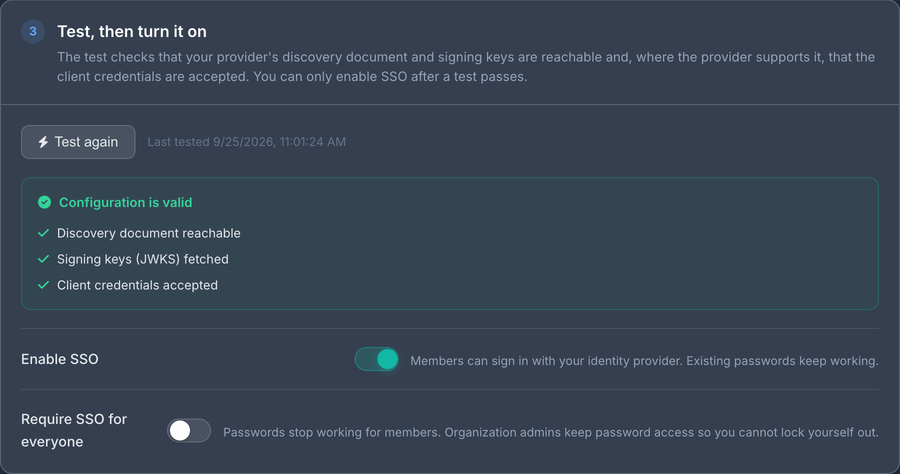
Klikk Run test. Resultatet viser hver sjekk som ble kjørt med bestått- eller feilet-merking og, ved feil, årsaken:
- Discovery document reachable for tenant, issuer URL eller Google,
- Signing keys (JWKS) fetched,
- Client credentials accepted, kun for Microsoft Entra ID.
For Okta, Google Workspace og andre OpenID Connect-leverandører kan ikke client secret verifiseres uten en faktisk pålogging, så en bestått test bekrefter bare at leverandøren er tilgjengelig. Hemmeligheten verifiseres av den første brukeren som logger på.
Hvis testen feiler, retter du problemet som er rapportert i trinn 2, lagrer og klikker Test again. Ingenting endres for medlemmene dine mens du gjør dette. SSO kan ikke aktiveres før en test består.
Aktiver SSO
Når en test har bestått, slår du på Enable SSO. Fra nå av:
- Medlemmer av organisasjonen din kan logge på med Sign in with SSO på påloggingssiden.
- Passord- og Google-pålogging fortsetter å fungere. SSO er valgfritt på dette tidspunktet.
- Ethvert medlem som logger på med SSO for første gang, får identiteten sin koblet til den eksisterende kontoen via e-post.
Å slå av Enable SSO stopper SSO-pålogging umiddelbart og opphever også Require SSO for everyone.
Krev SSO for alle
Slå på Require SSO for everyone for å gjøre identitetsleverandøren til den eneste innloggingsmåten. Vekslebryteren er bare tilgjengelig mens SSO er aktivert. Når SSO er påkrevd:
- Medlemmer kan logge på kun med Sign in with SSO. Passord- og Google-pålogging avvises med meldingen Your organization requires single sign-on.
- Inviterte brukere kan ikke registrere seg eller sette et passord. De blir med i organisasjonen ved å logge på med SSO for første gang (se Legge til brukere).
- Medlemmer av ADMIN-gruppen er unntatt og kan alltid logge på med passordet sitt. Dette garanterer at en feilkonfigurert identitetsleverandør aldri låser organisasjonen ute fra sine egne innstillinger.
TIP
Aktiver SSO uten å kreve det først og be noen medlemmer prøve Sign in with SSO. Gjør det påkrevd først etter at du har bekreftet at pålogging fungerer for vanlige medlemmer.
Slik logger teamet ditt på
- På påloggingssiden klikker du Sign in with SSO.
- Skriv inn jobb-e-postadressen din og klikk Continue with SSO.
- Du blir omdirigert til organisasjonens identitetsleverandør. Logg på der med den samme kontoen som e-posten du nettopp skrev inn.
- Du returneres til CCTV Design Tool, allerede pålogget.
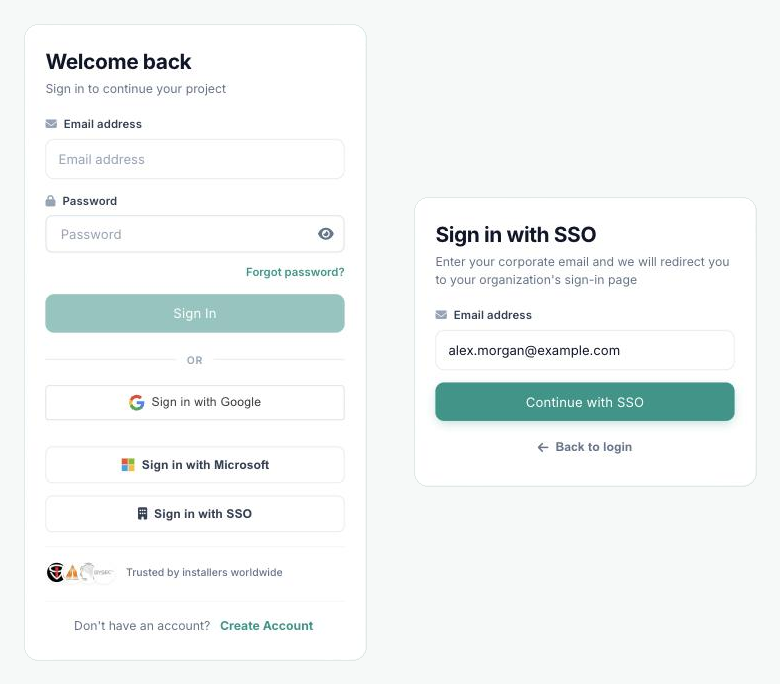
Organisasjonen finnes ut fra e-postadressen: den må tilhøre et medlem av en organisasjon med SSO aktivert, eller en ventende invitasjon fra en slik organisasjon. Hvis tofaktorautentisering er aktivert på kontoen, blir koden fortsatt etterspurt etter at identitetsleverandøren har logget deg på.
Legge til brukere når SSO er aktivert
Brukere legges til i Administrer brukere som vanlig. Hva som skjer videre avhenger av om SSO er påkrevd for alle.
SSO aktivert, ikke påkrevd
- En e-post som allerede har en CCTV Design Tool-konto mottar en invitasjon, som personen aksepterer i appen.
- En ny e-post krever et midlertidig passord, slik det gjør uten SSO. Personen logger inn med det passordet først og kan bytte til SSO etterpå.
SSO påkrevd for alle
- En ny e-post inviteres uten passord. Personen velger ganske enkelt Sign in with SSO på påloggingssiden. Deres første vellykkede pålogging aksepterer invitasjonen, plasserer dem i gruppen valgt under invitasjonen og tildeler en ledig lisens hvis en er tilgjengelig.
- En e-post som allerede har en aktiv konto, må først logge på med passordet sitt og akseptere invitasjonen i appen. Først deretter kan vedkommende bruke SSO.
INFO
Invitasjoner utløper. Hvis en person ikke har logget på før invitasjonen utløp, kanseller den og inviter dem på nytt fra Manage Users.
Revisjonsspor
Hver endring loggføres i organisasjonens revisjonslogg: lagring av konfigurasjonen, kjøring av en test med resultatet, og aktivering, deaktivering eller krav om SSO. Brukere som blir med via en SSO-invitasjon, vises som Invite Accepted.
Feilsøking
| Melding | Hva det betyr |
|---|---|
| Identity provider discovery failed (HTTP …) — check the tenant ID | Tenant ID eller issuer URL er feil, eller leverandøren er utilgjengelig. |
| The discovery document publishes a different issuer | For Okta eller Other (OpenID Connect), oppgi issuer URL nøyaktig slik leverandøren publiserer den, med eller uten etterfølgende bane. |
| Client credentials check failed | Client ID eller client secret er feil, eller hemmeligheten har utløpt. Opprett en ny secret i identitetsleverandøren din og lagre den. |
| Test the configuration successfully before enabling SSO | Klikk Run test og rett det rapporterte problemet før du slår på Enable SSO. |
| SSO is not available for this account | E-posten som ble skrevet inn, tilhører ikke et medlem eller en invitert person i en organisasjon med SSO aktivert. Sjekk at personen er lagt til i Manage Users. |
| You signed in to the identity provider with a different account than the email you entered | Kontoen som ble valgt hos identitetsleverandøren, samsvarer ikke med e-posten som ble skrevet på påloggingssiden. Start på nytt og velg den matchende kontoen. |
| You already have an account. Sign in with your password and accept the organization invitation first | Den inviterte hadde allerede en aktiv konto før invitasjonen. De må akseptere den i appen én gang, deretter fungerer SSO. |
| Your invitation has expired | Inviter personen på nytt fra Manage Users. |
| This Google account does not belong to a Workspace organization | Personen logget på med en personlig Google-konto. De må bruke sin Workspace-konto. |
| This account belongs to a different organization than the one configured for SSO | Kontoen valgt hos identitetsleverandøren tilhører en annen Entra-tenant, Okta-issuer eller Workspace-domene enn det som ble lagret i trinn 2. |
| Your organization requires single sign-on | SSO er påkrevd for alle. Bruk Sign in with SSO i stedet for passord eller Google. |
Tips
- Noter når client secret utløper og roter den før den datoen. En utløpt secret stopper SSO for hele organisasjonen.
- Slå på Require SSO for everyone først etter at vanlige medlemmer har bekreftet at SSO-pålogging fungerer for dem.
- Ha minst én administrator i ADMIN-gruppen som kjenner passordet sitt. Administratorer er reserve når identitetsleverandøren er utilgjengelig.
- Når SSO er påkrevd for alle, inviter nye kolleger kun via e-post. De trenger aldri et passord fra deg.
- Gå gjennom revisjonsloggen etter konfigurasjonsendringer for å bekrefte hvem som endret hva og når.