
การลงชื่อเข้าใช้ครั้งเดียว (SSO)
การลงชื่อเข้าใช้ครั้งเดียวช่วยให้สมาชิกขององค์กร Enterprise ลงชื่อเข้าใช้ CCTV Design Tool ด้วยผู้ให้บริการยืนยันตัวตนที่บริษัทของคุณใช้อยู่แล้ว แทนที่จะต้องมีรหัสผ่านแยกต่างหาก เครื่องมือนี้เชื่อมต่อกับ Microsoft Entra ID, Okta, Google Workspace หรือผู้ให้บริการ OpenID Connect รายอื่น เช่น Auth0 หรือ Keycloak เมื่อเปิดใช้งาน SSO แล้ว ทีมของคุณจะลงชื่อเข้าใช้โดยเลือก Sign in with SSO ที่หน้าเข้าสู่ระบบและกรอกอีเมลทำงาน ผู้ดูแลระบบยังสามารถ require SSO เพื่อไม่ให้สมาชิกลงชื่อเข้าใช้ด้วยรหัสผ่านหรือบัญชี Google ได้อีกต่อไป
ควรใช้เมื่อใด
- เมือองค์กรของคุณต้องการข้อมูลรับรองชุดเดียวสำหรับทุกแอปพลิเคชันทางธุรกิจ
- เมื่อต้องการรับสมาชิกทีมใหม่โดยไม่ต้องสร้างและส่งรหัสผ่านให้
- เมื่อนโยบายความปลอดภัยกำหนดให้การเข้าถึงถูกควบคุมแบบรวมศูนย์โดยผู้ให้บริการยืนยันตัวตนของคุณ
- เมื่อต้องการให้แน่ใจว่าบุคคลที่ลาออกจากบริษัทจะถูกตัดสิทธิ์ทันทีที่บัญชีในผู้ให้บริการยืนยันตัวตนถูกปิดใช้งาน
ก่อนเริ่มต้น
- บัญชีของคุณต้องอยู่ในองค์กร Enterprise ดู Free / Premium / Enterprise Versions
- คุณต้องมีสิทธิ์ Manage SSO settings กลุ่ม ADMIN ของเจ้าขององค์กรมีสิทธิ์นี้โดยค่าเริ่มต้น หากต้องการให้กลุ่มอื่นกำหนดค่า SSO ให้เปิดใช้ Manage SSO settings สำหรับกลุ่มนั้นใน Manage Groups
- คุณต้องมีสิทธิ์ผู้ดูแลระบบของผู้ให้บริการยืนยันตัวตนของคุณเพื่อจดทะเบียน CCTV Design Tool เป็นแอปพลิเคชันที่นั่น
การเปิดการตั้งค่า SSO
- คลิกเมนู User ที่แถบเครื่องมือด้านซ้าย
- เลือก Profile จากเมนูแบบดรอปดาวน์
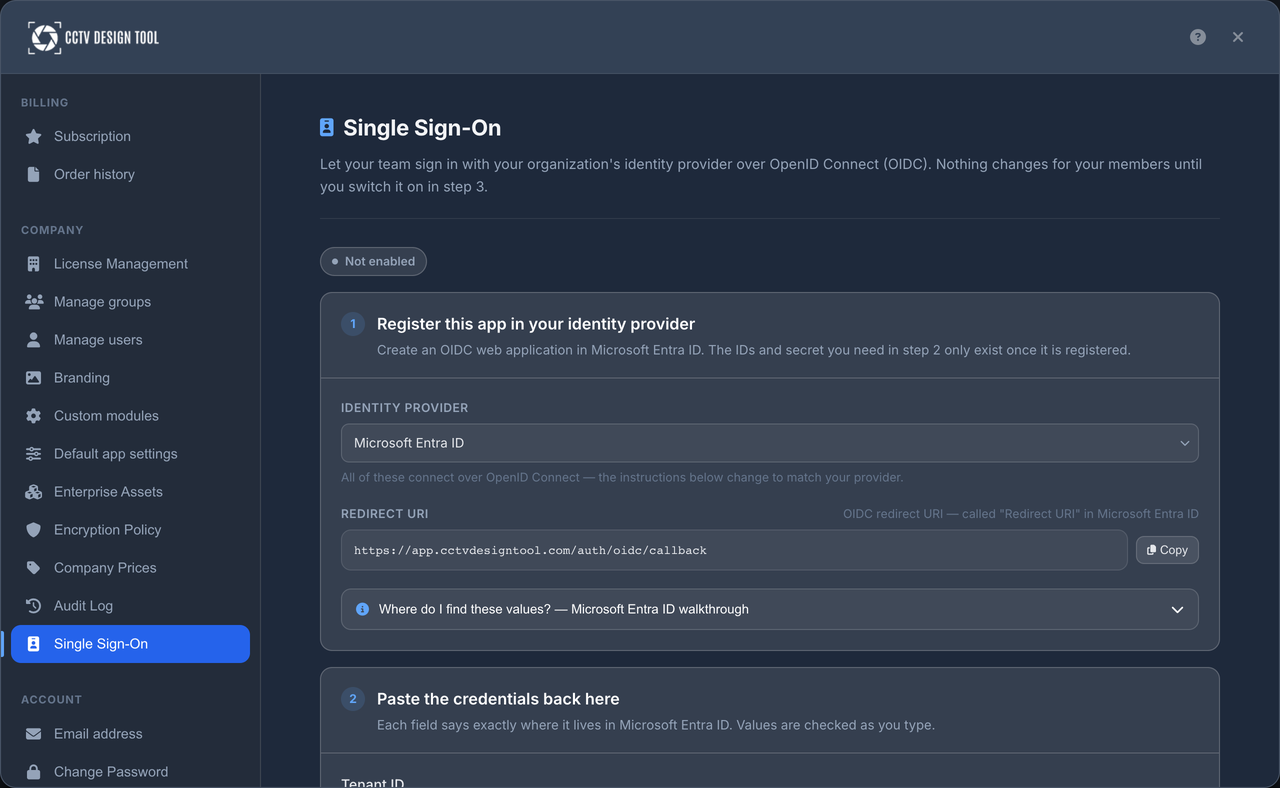
- ในส่วน Company ของแถบด้านข้าง User Profile ให้เลือก Single Sign-On
หน้านี้จะแนะนำคุณผ่าน 3 ขั้นตอน สถานะถัดจากชื่อเรื่องจะแสดงเป็น Not enabled, Active หรือ Active · required จะไม่มีการเปลี่ยนแปลงใดๆ สำหรับสมาชิกของคุณจนกว่าคุณจะเปิด SSO ในขั้นตอนที่ 3
ขั้นตอนที่ 1: จดทะเบียนแอปกับผู้ให้บริการยืนยันตัวตนของคุณ
- เลือก Identity provider จากดรอปดาวน์: Microsoft Entra ID, Okta, Google Workspace หรือ Other (OpenID Connect) ขั้นตอนและคำใบ้ของแต่ละฟิลด์บนหน้าจะเปลี่ยนให้ตรงกับผู้ให้บริการที่คุณเลือก
- คลิก Copy ถัดจาก Redirect URI และจดทะเบียนค่านี้ในผู้ให้บริการยืนยันตัวตนของคุณเป็น redirect (callback) URI ของ web application แบบ OIDC ใหม่ ผู้ให้บริการของคุณเรียกฟิลด์นี้ว่า:
| Provider | Field name in the provider console |
|---|---|
| Microsoft Entra ID | Redirect URI (platform Web) |
| Okta | Sign-in redirect URIs |
| Google Workspace | Authorized redirect URIs |
| Other (OpenID Connect) | Authorized redirect URI |
- ขยาย Where do I find these values? เพื่อดูคำแนะนำทีละขั้นตอนในคอนโซลของผู้ให้บริการของคุณ โดยสรุป:
Microsoft Entra ID
- ใน Azure portal ไปที่ Microsoft Entra ID > App registrations > New registration และคงค่า Accounts in this organizational directory only
- ใต้ Redirect URI เลือก Web วาง Redirect URI แล้วทำการลงทะเบียนแอป
- แท็บ Overview จะแสดง Application (client) ID และ Directory (tenant) ID
- ใต้ Certificates & secrets สร้าง New client secret และคัดลอก Value ของมัน (ไม่ใช่ Secret ID) ค่านี้จะแสดงเพียงครั้งเดียว
- ใต้ API permissions ให้แน่ใจว่าได้ให้สิทธิ์
openid,profileและemail
Okta
- ใน Okta Admin Console ไปที่ Applications > Create App Integration เลือก OIDC – OpenID Connect และ Web Application
- วาง Redirect URI ลงใน Sign-in redirect URIs และกำหนดแอปให้กับกลุ่มที่ควรมีสิทธิ์เข้าถึง
- แท็บ General ของแอปจะแสดง Client ID และ Client secret
- สำหรับ Issuer URL ให้กรอก URL องค์กร Okta ของคุณ เช่น
https://your-org.okta.comนี่คือ Org Authorization Server ที่ทุกองค์กร Okta มี และเหมาะกับทีมส่วนใหญ่ เฉพาะเมื่อคุณได้ตั้งค่า custom authorization server ไว้แล้ว (Security > API > Authorization Servers) ให้กรอก Issuer URI ของมันแทน โดยมีรูปแบบคล้ายhttps://your-org.okta.com/oauth2/<server-name>
Google Workspace
- ใน Google Cloud console เลือก (หรือสร้าง) โปรเจ็กต์ที่เป็นเจ้าของโดยองค์กร Workspace ของคุณ
- ไปที่ APIs & Services > OAuth consent screen และเลือก Internal เพื่อให้เฉพาะบัญชีในโดเมน Workspace ของคุณลงชื่อเข้าใช้ได้
- ไปที่ Credentials > Create credentials > OAuth client ID ประเภทแอปพลิเคชัน Web application และวาง Redirect URI ลงใน Authorized redirect URIs
- กล่องโต้ตอบยืนยันจะแสดง Your Client ID และ Your Client Secret ให้คัดลอกทั้งสองทันที
- Workspace domain ของคุณคือโดเมนที่ต่อท้ายที่อยู่อีเมลของทีมคุณ เช่น
yourcompany.com
ผู้ให้บริการ OpenID Connect อื่นๆ
- สร้าง confidential client (web application) และลงทะเบียน Redirect URI เป็น authorized redirect URI
- เปิดใช้ authorization code flow และสcope
openid,profileและemail - คัดลอก client ID และ client secret และจดบันทึก issuer URL: คือทุกอย่างก่อน
/.well-known/openid-configurationใน discovery document ของผู้ให้บริการของคุณ ต้องตรงกับค่าissuerที่เผยแพร่ไว้อย่างครบถ้วนเป๊ะๆ
ขั้นตอนที่ 2: วางข้อมูลรับรอง
แต่ละฟิลด์จะแจ้งอย่างชัดเจนว่าค่าดังกล่าวอยู่ที่ใดในคอนโซลของผู้ให้บริการของคุณ และระบบจะตรวจสอบค่าแบบเรียลไทม์ขณะคุณพิมพ์ คลิก Save configuration เมื่อทำเสร็จแล้ว
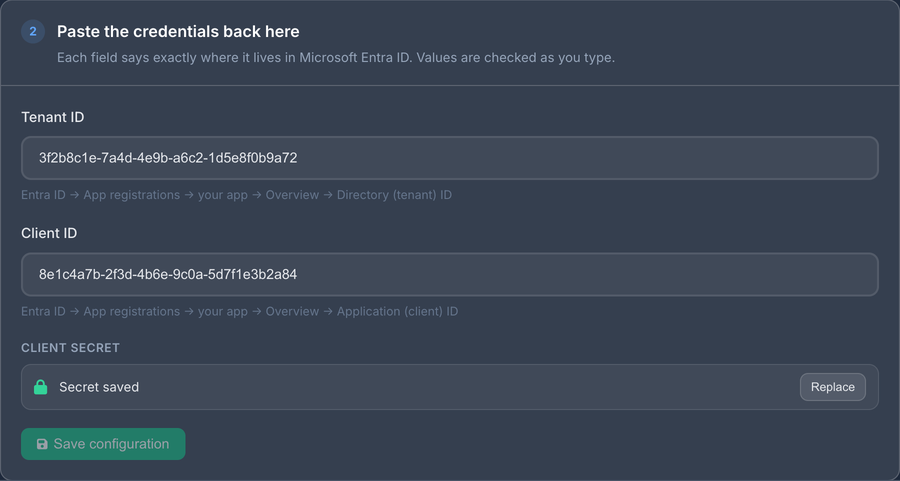
| ฟิลด์ | Microsoft Entra ID | Okta | Google Workspace | Other (OpenID Connect) |
|---|---|---|---|---|
| การตั้งค่าเฉพาะผู้ให้บริการ | Tenant ID: รหัส Directory (tenant) เป็น GUID 36 อักขระ | Issuer URL: Okta org URL ของคุณ หรือ Issuer URI ของ custom authorization server | Workspace domain: โดเมนเปล่า เช่น yourcompany.com | Issuer URL: base URL ของ discovery document |
| Client ID | Application (client) ID | Client ID | Client ID (ลงท้ายด้วย .apps.googleusercontent.com) | Client ID |
| Client secret | ค่า Value ของ secret | Client secret | Client secret | Client secret |
INFO
Client secret จะถูกจัดเก็บแบบเข้ารหัสและจะไม่ถูกแสดงอีก เมื่อบันทึกแล้ว ฟิลด์จะแสดง Secret saved พร้อมปุ่ม Replace สำหรับตอนที่คุณสลับคีย์
TIP
สำหรับ Google Workspace จะไม่มีช่องให้กรอก issuer URL Google เผยแพร่ discovery document คงที่เพียงฉบับเดียว และ Workspace domain เป็นตัวผูกการลงชื่อเข้ากับองค์กรของคุณ บัญชี Gmail ส่วนบุคคลจะถูกปฏิเสธเสมอ
WARNING
การบันทึกการเปลี่ยนแปลงใดๆ ในการกำหนดค่าจะล้างผลการทดสอบล่าสุดและจะ ปิดใช้งาน SSO จนกว่าคุณจะทดสอบการกำหนดค่าอีกครั้งและเปิดใช้งานใหม่ หากก่อนหน้านี้บังคับใช้ SSO สำหรับทุกคน การบังคับนั้นจะถูกยกเลิกเช่นกัน วางแผนการเปลี่ยนแปลงการกำหนดค่า เช่น การสลับ client secret ที่หมดอายุ ในช่วงเวลาที่การหยุดชั่วคราวสั้นๆ ยอมรับได้
ขั้นตอนที่ 3: ทดสอบ แล้วจึงเปิดใช้งาน
รันทดสอบ
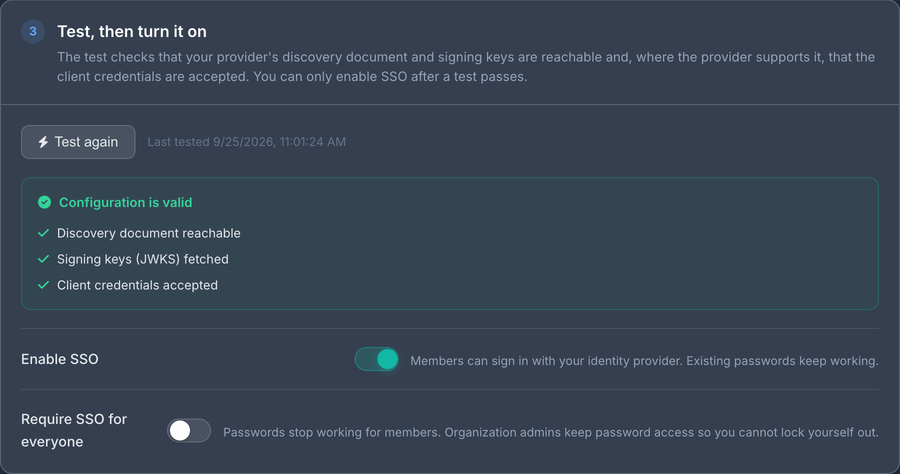
คลิก Run test ผลลัพธ์จะแสดงรายการการตรวจสอบแต่ละรายการที่รัน พร้อมเครื่องหมายผ่านหรือล้มเหลว และหากล้มเหลวจะมีเหตุผลกำกับ:
- Discovery document reachable สำหรับ tenant, issuer URL หรือ Google
- Signing keys (JWKS) fetched
- Client credentials accepted สำหรับ Microsoft Entra ID เท่านั้น
สำหรับ Okta, Google Workspace และผู้ให้บริการ OpenID Connect รายอื่น ไม่สามารถตรวจสอบ client secret ได้หากไม่มีการลงชื่อเข้าใช้จริง ดังนั้นการทดสอบที่ผ่านจะยืนยันเพียงว่าผู้ให้บริการเข้าถึงได้ Secret จะถูกตรวจสอบโดยผู้ใช้คนแรกที่ลงชื่อเข้าใช้
หากการทดสอบล้มเหลว ให้แก้ไขปัญหาตามที่รายงานในขั้นตอนที่ 2 บันทึก แล้วคลิก Test again ยังไม่มีอะไรเปลี่ยนแปลงสำหรับสมาชิกของคุณในระหว่างนี้ จะไม่สามารถเปิดใช้ SSO ได้จนกว่าจะทดสอบผ่าน
เปิดใช้งาน SSO
เมื่อการทดสอบผ่านแล้ว ให้เปิดสวิตช์ Enable SSO จากนี้เป็นต้นไป:
- สมาชิกขององค์กรของคุณสามารถลงชื่อเข้าใช้ด้วย Sign in with SSO ที่หน้าเข้าสู่ระบบ
- การลงชื่อด้วยรหัสผ่านและ Google ยังใช้งานได้อยู่ ขณะนี้ SSO เป็นทางเลือก
- สมาชิกคนใดที่ลงชื่อเข้าใช้ด้วย SSO เป็นครั้งแรก ระบบจะเชื่อมโยงตัวตนกับบัญชีที่มีอยู่ผ่านอีเมล
การปิด Enable SSO จะหยุดการลงชื่อเข้าใช้ผ่าน SSO ทันที และยกเลิก Require SSO for everyone ด้วย
Require SSO for everyone
เปิดสวิตช์ Require SSO for everyone เพื่อทำให้ผู้ให้บริการยืนยันตัวตนเป็นวิธีเดียวในการเข้าใช้ ตัวสวิตช์นี้จะมีให้เฉพาะเมื่อเปิดใช้งาน SSO แล้ว เมื่อมีการบังคับใช้ SSO:
- สมาชิกจะลงชื่อเข้าใช้ได้ เท่านั้น ด้วย Sign in with SSO การลงชื่อด้วยรหัสผ่านและ Google จะถูกปฏิเสธพร้อมข้อความว่า องค์กรของคุณกำหนดให้ใช้การลงชื่อเข้าใช้ครั้งเดียว
- ผู้ใช้ที่ได้รับคำเชิญจะไม่สามารถลงทะเบียนหรือกำหนดรหัสผ่านได้ พวกเขาจะเข้าร่วมองค์กรโดยการลงชื่อเข้าใช้ด้วย SSO ครั้งแรก (ดู Adding users)
- สมาชิกของกลุ่ม ADMIN ยังคงได้รับการยกเว้น และสามารถลงชื่อเข้าใช้ด้วยรหัสผ่านของตนได้เสมอ เพื่อรับประกันว่าการกำหนดค่าผู้ให้บริการยืนยันตัวตนที่เสียหายจะไม่ล็อกองค์กรออกจากการตั้งค่าของตนเอง
TIP
ให้เปิดใช้ SSO โดยยังไม่บังคับใช้ก่อน แล้วขอให้สมาชิกบางคนลอง Sign in with SSO จากนั้นจึงค่อยบังคับใช้หลังจากยืนยันแล้วว่าการลงชื่อเข้าใช้ทำงานได้สำหรับสมาชิกทั่วไป
วิธีที่ทีมของคุณลงชื่อเข้าใช้
- ที่หน้าเข้าสู่ระบบ คลิก Sign in with SSO
- กรอกที่อยู่อีเมลทำงานของคุณ แล้วคลิก Continue with SSO
- ระบบจะเปลี่ยนเส้นทางคุณไปยังผู้ให้บริการยืนยันตัวตนขององค์กร ลงชื่อเข้าใช้ที่นั่นด้วยบัญชี เดียวกัน กับอีเมลที่คุณเพิ่งกรอก
- ระบบจะพาคุณกลับมายัง CCTV Design Tool โดยที่คุณลงชื่อเข้าใช้เรียบร้อยแล้ว
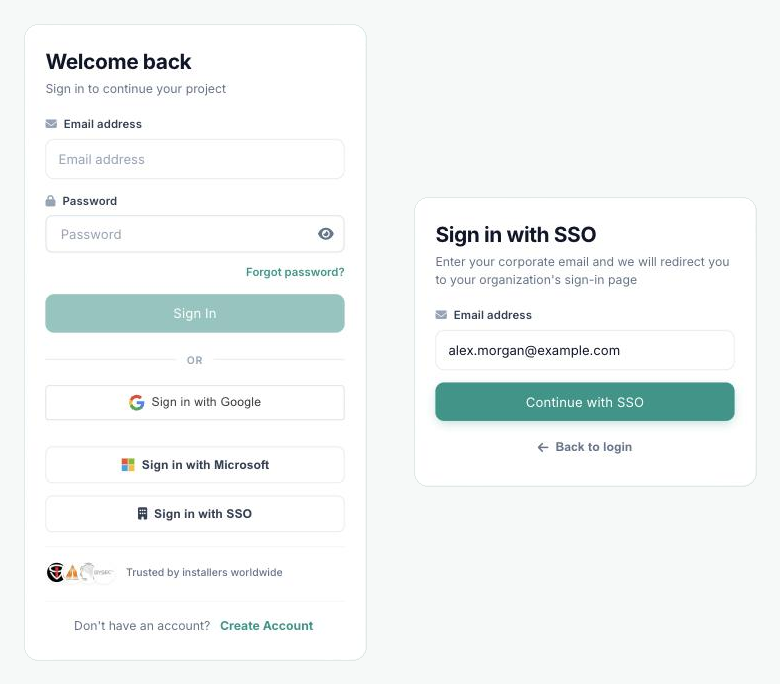
ระบบจะหาองค์กรจากที่อยู่อีเมล: ต้องเป็นอีเมลของสมาชิกในองค์กรที่เปิดใช้ SSO หรือเป็นอีเมลที่มีคำเชิญค้างอยู่จากองค์กรดังกล่าว หากมีการเปิดใช้การยืนยันตัวตนแบบสองปัจจัยในบัญชี จะยังคงมีการขอรหัสหลังจากผู้ให้บริการยืนยันตัวตนลงชื่อเข้าใช้ให้คุณแล้ว
การเพิ่มผู้ใช้เมื่อเปิดใช้ SSO
เพิ่มผู้ใช้ได้ตามปกติใน Manage Users สิ่งที่จะเกิดขึ้นต่อไปขึ้นอยู่กับว่า SSO ถูกบังคับใช้สำหรับทุกคนหรือไม่
เปิดใช้ SSO แต่ไม่บังคับ
- อีเมลที่มีบัญชี CCTV Design Tool อยู่แล้วจะได้รับคำเชิญ ซึ่งบุคคลนั้นจะยอมรับในแอป
- อีเมลใหม่ต้องใช้รหัสผ่านชั่วคราว เช่นเดียวกับกรณีที่ไม่มี SSO บุคคลนั้นจะลงชื่อเข้าใช้ด้วยรหัสผ่านนั้นก่อน และสามารถเปลี่ยนมาลงชื่อผ่าน SSO ได้ภายหลัง
SSO บังคับสำหรับทุกคน
- อีเมลใหม่จะถูกเชิญโดยไม่ต้องมีรหัสผ่าน บุคคลนั้นเพียงเลือก Sign in with SSO ที่หน้าเข้าสู่ระบบ การลงชื่อเข้าใช้สำเร็จครั้งแรกจะเป็นการยอมรับคำเชิญ จัดวางพวกเขาในกลุ่มที่เลือกไว้ตอนเชิญ และมอบไลเซนส์ว่างให้หากมี
- อีเมลที่มีบัญชีที่ใช้งานอยู่แล้ว ต้องลงชื่อเข้าใช้ด้วยรหัสผ่านของตนก่อนและยอมรับคำเชิญในแอป จากนั้นจึงจะสามารถใช้ SSO ได้
INFO
คำเชิญมีวันหมดอายุ หากบุคคลนั้นยังไม่ได้ลงชื่อเข้าใช้ก่อนที่คำเชิญจะหมดอายุ ให้ยกเลิกและเชิญใหม่จาก Manage Users
บันทึกการตรวจสอบ
การเปลี่ยนแปลงทุกอย่างจะถูกบันทึกไว้ในบันทึกการตรวจสอบขององค์กร: การบันทึกการกำหนดค่า การรันทดสอบพร้อมผลลัพธ์ และการเปิดใช้งาน ปิดใช้งาน หรือบังคับใช้ SSO ผู้ใช้ที่เข้าร่วมผ่านคำเชิญ SSO จะปรากฏเป็น Invite Accepted
การแก้ปัญหา
| ข้อความ | ความหมาย |
|---|---|
| Identity provider discovery failed (HTTP …) — check the tenant ID | tenant ID หรือ issuer URL ไม่ถูกต้อง หรือไม่สามารถเข้าถึงผู้ให้บริการได้ |
| The discovery document publishes a different issuer | สำหรับ Okta หรือ Other (OpenID Connect) ให้กรอก issuer URL ให้ตรงตามที่ผู้ให้บริการเผยแพร่ไว้อย่างเคร่งครัด รวมถึงการมีหรือไม่มีพาธต่อท้าย |
| Client credentials check failed | Client ID หรือ client secret ไม่ถูกต้อง หรือ secret หมดอายุ สร้าง secret ใหม่ในผู้ให้บริการยืนยันตัวตนของคุณและบันทึก |
| Test the configuration successfully before enabling SSO | คลิก Run test และแก้ไขปัญหาตามที่รายงานให้สำเร็จก่อนเปิด Enable SSO |
| SSO is not available for this account | อีเมลที่กรอกไม่ใช่ของสมาชิกหรือผู้ถูกเชิญขององค์กรที่เปิดใช้ SSO ตรวจสอบว่าบุคคลนั้นถูกเพิ่มใน Manage Users แล้ว |
| You signed in to the identity provider with a different account than the email you entered | บัญชีที่เลือกที่ผู้ให้บริการยืนยันตัวตนไม่ตรงกับอีเมลที่พิมพ์ในหน้าเข้าสู่ระบบ ให้เริ่มใหม่และเลือกบัญชีที่ตรงกัน |
| You already have an account. Sign in with your password and accept the organization invitation first | ผู้ถูกเชิญมีบัญชีที่ใช้งานอยู่ก่อนแล้ว ต้องลงชื่อเข้าใช้ในแอปด้วยรหัสผ่านและยอมรับคำเชิญก่อน จากนั้น SSO จึงจะใช้งานได้ |
| Your invitation has expired | เชิญบุคคลนั้นอีกครั้งจาก Manage Users |
| This Google account does not belong to a Workspace organization | บุคคลนั้นลงชื่อเข้าใช้ด้วยบัญชี Google ส่วนบุคคล ต้องใช้บัญชี Workspace |
| This account belongs to a different organization than the one configured for SSO | บัญชีที่เลือกที่ผู้ให้บริการยืนยันตัวตนอยู่ใน Entra tenant, Okta issuer หรือ Workspace domain คนละรายการกับที่บันทึกไว้ในขั้นตอนที่ 2 |
| Your organization requires single sign-on | มีการบังคับใช้ SSO สำหรับทุกคน ให้ใช้ Sign in with SSO แทนรหัสผ่านหรือ Google |
เคล็ดลับ
- จดบันทึกวันหมดอายุของ client secret และสลับก่อนถึงวันนั้น Secret ที่หมดอายุจะทำให้ SSO ของทั้งองค์กรหยุดทำงาน
- เปิดใช้ Require SSO for everyone ก็ต่อเมื่อสมาชิกทั่วไปยืนยันแล้วว่าการลงชื่อเข้าใช้ผ่าน SSO ใช้งานได้สำหรับพวกเขา
- เก็บผู้ดูแลระบบไว้อย่างน้อยหนึ่งคนในกลุ่ม ADMIN ที่ทราบรหัสผ่านของตน ผู้ดูแลระบบคือแผนสำรองเมื่อผู้ให้บริการยืนยันตัวตนไม่พร้อมใช้งาน
- เมื่อ SSO ถูกบังคับสำหรับทุกคน ให้เชิญเพื่อนร่วมงานใหม่ด้วยอีเมลเท่านั้น พวกเขาไม่จำเป็นต้องได้รับรหัสผ่านจากคุณเลย
- ทบทวนบันทึกการตรวจสอบหลังการเปลี่ยนแปลงการกำหนดค่าเพื่อยืนยันว่าใครเปลี่ยนแปลงอะไร เมื่อใด