
Devices Panel
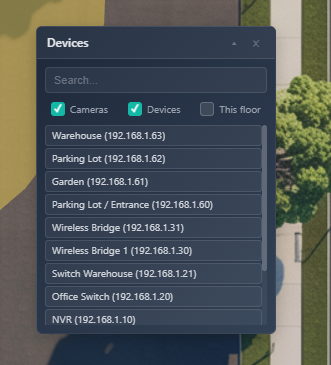
"Devices Panel" เป็นแผงแบบลอยที่ลากได้ ช่วยให้เข้าถึงกล้องและอุปกรณ์ทั้งหมดในโปรเจกต์ของคุณได้อย่างรวดเร็ว คุณสามารถค้นหา กรอง และเลือกกล้องหรืออุปกรณ์ใดๆ ได้อย่างรวดเร็วจากมุมมองลิสต์ที่สะดวก แผงสามารถย่อ ย้ายไปยังตำแหน่งใดก็ได้บนหน้าจอ และจดจำตำแหน่งและสถานะระหว่างเซสชันได้ สิ่งนี้มีประโยชน์อย่างยิ่งเมื่อทำงานกับโปรเจกต์ขนาดใหญ่ที่ต้องสลับไปมาระหว่างกล้องและอุปกรณ์ต่างๆ อย่างรวดเร็ว
ใช้งานเมื่อใด
- เมื่อคุณต้องการเข้าถึงกล้องและอุปกรณ์ทั้งหมดในโปรเจกต์ได้อย่างรวดเร็ว
- เมื่อทำงานกับโปรเจกต์ขนาดใหญ่และต้องค้นหา/เลือกไอเท็มเฉพาะอย่างรวดเร็ว
- เมื่อคุณต้องการกรองอุปกรณ์ตามชนิด (กล้องเทียบกับอุปกรณ์) หรือแยกตามชั้น
- เมื่อคุณต้องการลิสต์รายการโปรเจกต์ที่คงอยู่และเข้าถึงได้ตลอดเวลา
- เมื่อคุณต้องการนำทางไปมาระหว่างกล้องและอุปกรณ์ต่างๆ อย่างรวดเร็วโดยไม่ต้องใช้แคนวาสหลัก
การเปิด Devices Panel
สามารถเปิด Devices Panel ได้จาก:
- Layers button – คลิกปุ่ม Layers บนแถบเครื่องมือและเปิดใช้งานตัวเลือก Devices Panel
เมื่อเปิดแล้ว แผงจะปรากฏเป็นหน้าต่างลอยที่สามารถย้ายไปยังตำแหน่งใดก็ได้บนหน้าจอ
ส่วนติดต่อของแผง
ส่วนหัว
ส่วนหัวของแผงประกอบด้วย:
- Title – ป้ายชื่อ "Devices"
- Minimize button (▴/▽) – ย่อหรือขยายแผง
- Close button (×) – ปิดแผงอย่างสมบูรณ์
ส่วนหัวนี้ยังเป็นจุดจับสำหรับลาก—คลิกและลากเพื่อย้ายแผงไปยังตำแหน่งใดก็ได้บนหน้าจอ
ฟังก์ชันการค้นหา
ช่องค้นหาด้านบนช่วยให้คุณค้นหากล้องและอุปกรณ์ได้อย่างรวดเร็วโดยอิงจาก:
- Display name – ชื่อที่กำหนดให้กับอุปกรณ์/กล้อง
- Model – ชื่อรุ่นของอุปกรณ์
- Manufacturer – ชื่อผู้ผลิต
- IP address – ที่อยู่ IP ของอุปกรณ์/กล้อง
การค้นหาไม่แยกแยะตัวพิมพ์เล็ก-ใหญ่ และกรองผลลัพธ์แบบเรียลไทม์ขณะพิมพ์
ตัวกรอง
มีเช็กบ็อกซ์ตัวกรอง 3 ตัวเพื่อควบคุมสิ่งที่จะแสดงในลิสต์:
- Cameras – แสดงหรือซ่อนกล้องในลิสต์ (ถูกเช็กโดยค่าเริ่มต้น)
- Devices – แสดงหรือซ่อนอุปกรณ์ที่ไม่ใช่กล้องในลิสต์ (ถูกเช็กโดยค่าเริ่มต้น)
- This floor – แสดงเฉพาะไอเท็มที่อยู่บนชั้นที่เลือกอยู่ในปัจจุบัน
คุณสามารถผสมผสานตัวกรองได้—เช่น แสดงเฉพาะกล้องบนชั้นปัจจุบัน หรือแสดงเฉพาะอุปกรณ์ (ไม่รวมกล้อง)
รายการอุปกรณ์
ลิสต์หลักจะแสดงไอเท็มทั้งหมดที่ตรงกับคำค้นหาและการตั้งค่าตัวกรอง แต่ละรายการจะแสดง:
- Display name – ตัวระบุหลัก (ชื่อแสดงผล รุ่น หรือ ID)
- IP address – อยู่ในวงเล็บ หากมี
ไอเท็มสามารถคลิกได้—เมื่อคลิกไอเท็มใดๆ ระบบจะเลือกไอเท็มนั้นบนแคนวาสหลักและเปิดแถบด้านข้างที่เกี่ยวข้อง (Camera Sidebar หรือ Device Sidebar)
ไอเท็มที่ถูกเลือก
อุปกรณ์หรือกล้องที่ถูกเลือกอยู่จะถูกไฮไลต์ด้วยพื้นหลังสีน้ำเงิน ทำให้เห็นได้ชัดว่าไอเท็มใดกำลังใช้งานอยู่
ข้อความเมื่อไม่พบผลลัพธ์
หากไม่มีไอเท็มใดตรงกับเงื่อนไขการค้นหาและตัวกรอง แผงจะแสดงข้อความ "No devices found"
การโต้ตอบกับแผง
การลากและย้ายตำแหน่ง
- คลิกค้าง ที่ส่วนหัวของแผง (แถบชื่อ)
- ลาก แผงไปยังตำแหน่งที่ต้องการ
- ปล่อย เพื่อวางแผงในตำแหน่งใหม่
ตำแหน่งของแผงจะถูกบันทึกโดยอัตโนมัติลงใน local storage ของเบราว์เซอร์ จึงจำตำแหน่งที่คุณวางไว้เมื่อเปิดครั้งถัดไป
การย่อและขยาย
- คลิกปุ่มย่อ (▴) เพื่อย่อแผงให้เหลือเพียงส่วนหัว
- คลิกอีกครั้ง (▽) เพื่อขยายกลับเป็นขนาดเต็ม
สถานะที่ถูกย่อจะถูกบันทึกไว้เช่นกัน แผงจะจำได้ว่าถูกย่อหรือขยาย
การปิดแผง
คลิก Close button (×) ที่ส่วนหัวเพื่อปิดแผงอย่างสมบูรณ์ คุณสามารถเปิดใหม่ได้ด้วยวิธีเดิมที่ใช้เปิดครั้งแรก
การเลือกไอเท็ม
- คลิกที่ไอเท็มใดก็ได้ ในลิสต์
- ไอเท็มนั้นจะถูกเลือกบนแคนวาสหลักทันที
- แถบด้านข้างที่สอดคล้องกัน (Camera Sidebar หรือ Device Sidebar) จะเปิดโดยอัตโนมัติ
- ไอเท็มที่เลือกจะถูกไฮไลต์ด้วยสีฟ้าในแผง
เคล็ดลับการค้นหา
ฟังก์ชันค้นหาจะค้นหาข้ามหลายฟิลด์พร้อมกัน:
- พิมพ์ส่วนหนึ่งของชื่ออุปกรณ์เพื่อค้นหาอย่างรวดเร็ว
- ค้นหาตามที่อยู่ IP เพื่อหาอุปกรณ์ที่มีการตั้งค่าเครือข่ายเฉพาะ
- ใช้ชื่อผู้ผลิตหรือรุ่นเพื่อค้นหาอุปกรณ์ชนิดเดียวกันทั้งหมด
- ผลการค้นหาจะอัปเดตแบบเรียลไทม์ขณะคุณพิมพ์
ตัวอย่างการค้นหา:
192.168– ค้นหาอุปกรณ์ทั้งหมดที่มีที่อยู่ IP ขึ้นต้นด้วย 192.168hikvision– ค้นหากล้องและอุปกรณ์ของ Hikvision ทั้งหมดentrance– ค้นหาอุปกรณ์ที่มีคำว่า "entrance" อยู่ในชื่อแสดงผล
การผสมผสานตัวกรอง
คุณสามารถใช้ตัวกรอกร่วมกันเพื่อสร้างมุมมองเฉพาะได้:
- เฉพาะกล้อง – เอาเครื่องหมายถูก "Devices" ออก และคง "Cameras" ไว้
- เฉพาะอุปกรณ์ – เอาเครื่องหมายถูก "Cameras" ออก และคง "Devices" ไว้
- เฉพาะชั้นปัจจุบัน – ทำเครื่องหมาย "This floor" เพื่อดูเฉพาะไอเท็มบนชั้นที่กำลังใช้งาน
- กล้องบนชั้นปัจจุบัน – ทำเครื่องหมาย "This floor" และ "Cameras" แล้วเอาเครื่องหมาย "Devices" ออก
การคงอยู่ของแผง
Device Panel จะจดจำ:
- ตำแหน่ง – ตำแหน่งที่คุณวางไว้บนหน้าจอ
- สถานะย่อ – ว่าถูกย่อหรือขยาย
- สถานะตัวกรอง – หมายเหตุ: สถานะของตัวกรองจะไม่ถูกบันทึกข้ามเซสชัน
นั่นหมายความว่าคุณสามารถวางแผงไว้ในตำแหน่งที่สะดวก และมันจะอยู่ที่เดิมสำหรับการใช้งานครั้งต่อไป
เคล็ดลับ
- วางแผงไว้ที่มุมหรือขอบหน้าจอเพื่อไม่ให้บดบังพื้นที่ทำงานหลัก
- ใช้การค้นหาเพื่อกระโดดไปยังอุปกรณ์เฉพาะอย่างรวดเร็วในโปรเจกต์ขนาดใหญ่
- ผสานตัวกรอง "This floor" กับการค้นหาเพื่อค้นหาไอเท็มบนชั้นที่ต้องการอย่างรวดเร็ว
- ย่อแผงเมื่อยังไม่ต้องการใช้งานแต่ต้องการให้เข้าถึงได้ง่าย
- แผงนี้ทำงานร่วมกับแผง Layers ได้ดีเพื่อการนำทางโปรเจกต์อย่างครอบคลุม
- ใช้คีย์ลัดถ้ามี เพื่อสลับการแสดง/ซ่อนแผงอย่างรวดเร็ว
- ค้นหาตามช่วงที่อยู่ IP เพื่อหาอุปกรณ์ในเซกเมนต์เครือข่ายเฉพาะ
- แผงจะอัปเดตอัตโนมัติเมื่อคุณเพิ่มหรือลบอุปกรณ์ออกจากโปรเจกต์
- ไอเท็มที่เลือกจะถูกไฮไลต์ทั้งในแผงและบนแคนวาสหลักเพื่อให้ระบุได้ง่าย
- คงแผงไว้ขณะทำงานเพื่อสลับไปมาระหว่างกล้องและอุปกรณ์ต่างๆ ได้อย่างรวดเร็ว