
Tek Oturum Açma (SSO)
Tek Oturum Açma, Enterprise organizasyonunun üyelerinin ayrı bir parola yerine şirketinizin zaten kullandığı kimlik sağlayıcısı üzerinden CCTV Design Tool’a oturum açmasını sağlar. Araç, Microsoft Entra ID’ye veya Okta, Auth0, Keycloak ya da Google Workspace gibi herhangi bir OpenID Connect sağlayıcısına bağlanır. SSO etkinleştirildiğinde, ekibiniz giriş sayfasında Sign in with SSO’yu seçip iş e-postalarını girerek oturum açar. Yöneticiler ayrıca SSO’yu zorunlu kılabilir, böylece üyeler artık parola veya Google hesabıyla oturum açamaz.
Ne zaman kullanmalı
- Organizasyonunuz tüm iş uygulamalarında tek bir kimlik bilgisi kümesi istediğinde
- Yeni ekip üyelerini parolalar oluşturup göndermeden sisteme almak istediğinizde
- Güvenlik politikanız, erişimin kimlik sağlayıcınız tarafından merkezi olarak kontrol edilmesini gerektirdiğinde
- Şirketten ayrılan bir kişinin, kimlik sağlayıcısı hesabı devre dışı bırakıldığı anda erişimini kaybetmesini sağlamak istediğinizde
Başlamadan önce
- Hesabınızın bir Enterprise organizasyonuna ait olması gerekir. Bkz. Free / Premium / Enterprise Versions.
- Manage SSO settings iznine ihtiyacınız var. Organizasyon sahibinin ADMIN grubu bunu varsayılan olarak içerir. Başka bir grubun SSO’yu yapılandırmasına izin vermek için, Manage Groups içinde o grup için Manage SSO settings’i etkinleştirin.
- CCTV Design Tool’u orada bir uygulama olarak kaydedebilmek için kimlik sağlayıcınıza yönetici erişimine ihtiyacınız var.
SSO ayarlarını açma
- Sol araç çubuğunda User menüsüne tıklayın.
- Açılır menüden Profile’ı seçin.
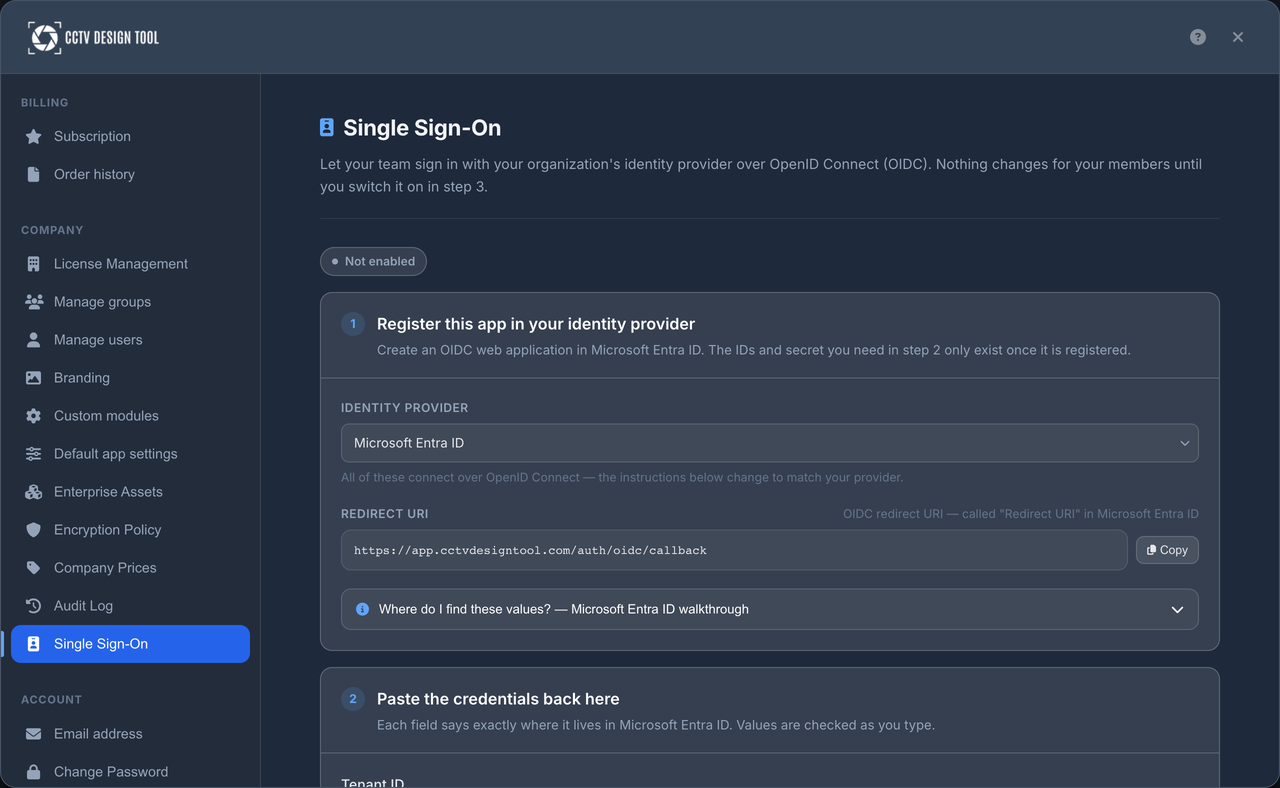
- Kullanıcı Profili kenar çubuğundaki Company bölümünde Single Sign-On’u seçin.
Sayfada iki kart bulunur: kimlik sağlayıcınızın ayrıntılarını girdiğiniz SSO configuration ve bir yapılandırma kaydedildiğinde görünen Test & activation.
Adım 1: Uygulamayı kimlik sağlayıcınızda kaydedin
CCTV Design Tool’un kimlik sağlayıcınızda bir web uygulaması olarak kaydedilmesi gerekir. Araçtan almanız gereken tek değer, SSO configuration kartının altında gösterilen Callback URL’dir. Yanındaki kopyalama düğmesine tıklayın ve uygulamanın yönlendirme URI’si olarak kaydedin.
Microsoft Entra ID
- Microsoft Entra yönetim merkezinde App registrations’ı açın ve New registration’a tıklayın.
- Uygulamaya bir ad verin, örneğin CCTV Design Tool.
- Redirect URI altında platform olarak Web’i seçin ve araçtan kopyaladığınız Callback URL’yi yapıştırın.
- Uygulamayı kaydedin ve genel bakış sayfasından Application (client) ID ve Directory (tenant) ID değerlerini not alın.
- Certificates & secrets’ı açın, yeni bir client secret oluşturun ve value değerini hemen kopyalayın. Bu değer yalnızca bir kez gösterilir.
Diğer OpenID Connect sağlayıcıları
- client secret içeren yeni bir web uygulaması (bazen standart web uygulaması veya gizli istemci olarak adlandırılır) oluşturun.
- Araçtan kopyalanan Callback URL’yi izin verilen yönlendirme URI’si olarak kaydedin.
- client ID ve client secret’ı not alın.
- Sağlayıcınızın issuer URL’sini bulun.
/.well-known/openid-configurationaltındaki keşif belgesinde yayımlananissuerdeğeriyle birebir aynı olmalıdır; örneğinhttps://your-company.okta.com.
Adım 2: Yapılandırmayı girin
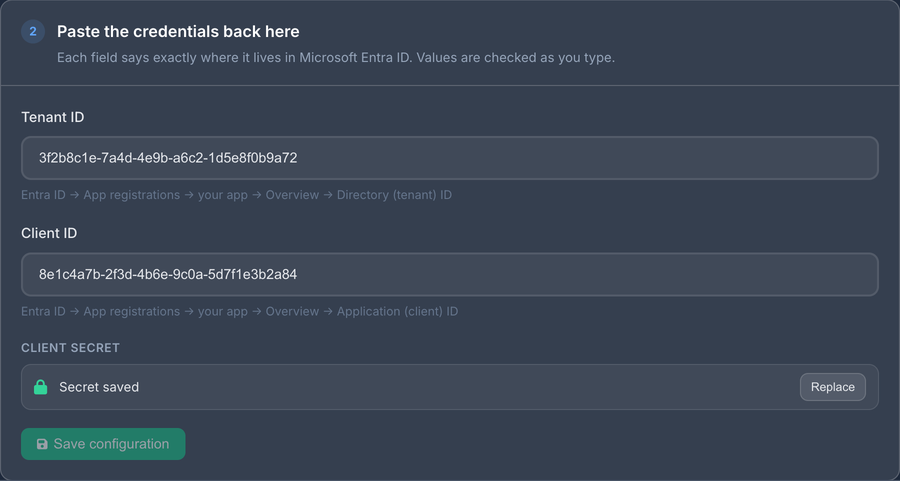
SSO configuration kartını doldurun ve Save’e tıklayın.
| Alan | Ne girilir |
|---|---|
| Provider | Microsoft Entra ID veya diğer tüm sağlayıcılar için Other (OpenID Connect). |
| Tenant ID | Yalnızca Entra ID. Microsoft kiracınızın Directory (tenant) ID değeri. |
| Issuer URL | Yalnızca diğer sağlayıcılar. Sağlayıcının keşif belgesinde yayımlandığı şekliyle tam olarak aynı issuer URL’si. |
| Client ID | Kaydettiğiniz uygulamanın Application (client) ID değeri. |
| Client secret | O uygulama için oluşturulan gizli değer. |
| Callback URL | Salt okunur. Bu yönlendirme URI’sini kimlik sağlayıcınızda kaydedin. |
INFO
İstemci sırrı şifreli olarak saklanır ve bir daha gösterilmez. Yapılandırmayı daha sonra düzenlediğinizde, mevcut sırrı korumak için Client secret alanını boş bırakın.
WARNING
Yapılandırmada yapılan herhangi bir değişikliğin kaydedilmesi son test sonucunu temizler ve SSO’yu devre dışı bırakır; yapılandırmayı yeniden test edip tekrar etkinleştirene kadar SSO çalışmaz. SSO zorunlu kılınmışsa, zorunluluk da kaldırılır. Süresi dolan bir istemci sırrını döndürmek gibi yapılandırma değişikliklerini, kısa bir kesintinin kabul edilebilir olduğu bir zamana planlayın.
Adım 3: Yapılandırmayı test edin
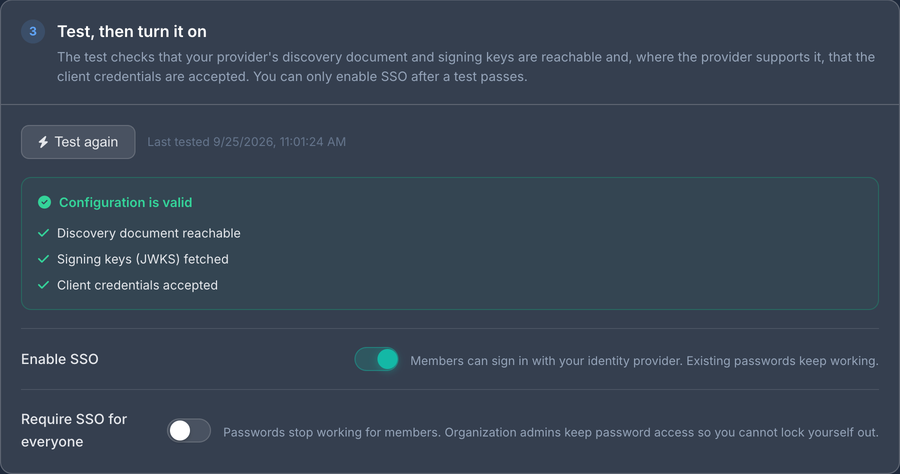
Test & activation kartında Test configuration’a tıklayın. Test şunları doğrular:
- girdiğiniz tenant veya issuer için kimlik sağlayıcısının keşif belgesine erişilebildiğini,
- sağlayıcının belirteç imzalama anahtarlarını yayımladığını,
- Microsoft Entra ID için, tenant’ın client ID ve client secret’ı kabul ettiğini.
Other (OpenID Connect) sağlayıcılarında, gerçek bir oturum açma olmadan client secret kontrol edilemez; bu nedenle başarılı bir test yalnızca sağlayıcıya erişilebildiğini doğrular. Sır, ilk oturum açan kullanıcı tarafından doğrulanır.
Son testin sonucu düğmenin yanında gösterilir. Başarısız bir test, örneğin hatalı bir tenant ID veya reddedilen bir client secret gibi nedeni görüntüler. Bir test başarılı olmadan SSO etkinleştirilemez.
Adım 4: SSO’yu etkinleştirin
Bir test başarılı olduktan sonra Enable SSO’yu açın. Bundan sonra:
- Organizasyonunuzun üyeleri giriş sayfasında Sign in with SSO ile oturum açabilir.
- Parola ve Google ile oturum açma çalışmaya devam eder. Bu aşamada SSO isteğe bağlıdır.
- SSO ile ilk kez oturum açan herhangi bir üyenin kimliği, e-postasına göre mevcut hesabıyla ilişkilendirilir.
Enable SSO’yu kapatmak SSO ile oturum açmayı derhal durdurur ve zorunluluğu da kaldırır.
SSO’yu zorunlu kılma
Kimlik sağlayıcısını tek giriş yolu yapmak için Enforce SSO’yu açın. Bu anahtar yalnızca SSO etkin durumdayken kullanılabilir. SSO zorunlu kılındığında:
- Üyeler yalnızca Sign in with SSO ile oturum açabilir. Parola ve Google ile oturum açma, şu mesajla reddedilir: Kuruluşunuz tek oturum açmayı gerektiriyor.
- Davet edilen kullanıcılar kayıt olamaz veya parola belirleyemez. Organizasyona ilk kez SSO ile oturum açarak katılırlar (bkz. Adding users).
- ADMIN grubunun üyeleri muaf tutulur ve her zaman parolalarıyla oturum açabilir. Bu, bozuk bir kimlik sağlayıcısı yapılandırmasının organizasyonu kendi ayarlarından kilitlemesini önler.
TIP
Önce SSO’yu zorunlu kılmadan etkinleştirin ve birkaç üyeden Sign in with SSO’yu denemelerini isteyin. Normal üyeler için oturum açmanın çalıştığını doğruladıktan sonra zorunlu hale getirin.
Ekibiniz nasıl oturum açar
- Giriş sayfasında Sign in with SSO’ya tıklayın.
- İş e-posta adresinizi girin ve Continue with SSO’ya tıklayın.
- Organizasyonunuzun kimlik sağlayıcısına yönlendirilirsiniz. Az önce girdiğiniz e-postanın sahibi olan aynı hesap ile orada oturum açın.
- CCTV Design Tool’a geri dönersiniz ve oturumunuz açılmış olur.
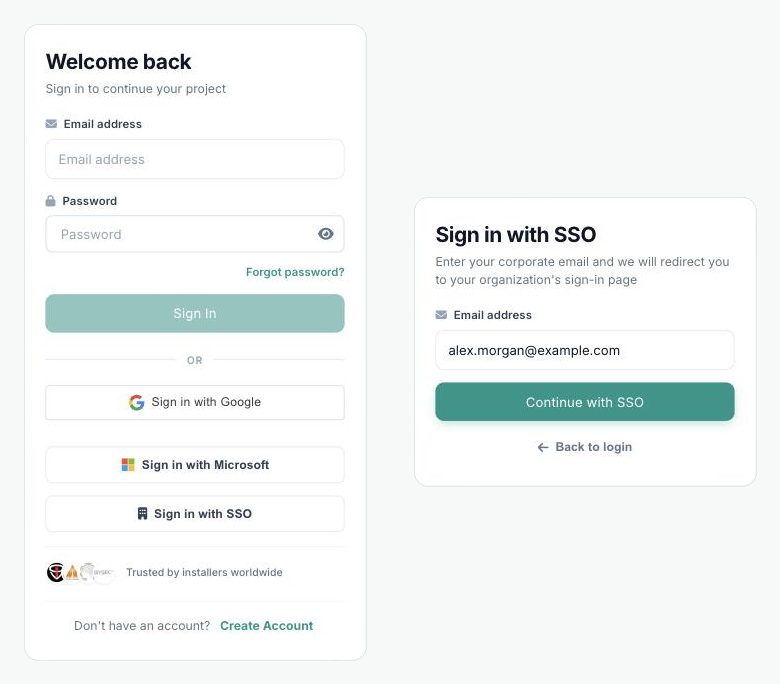
Organizasyon, e-posta adresinden bulunur: E-posta, SSO’nun etkin olduğu bir organizasyonun üyesine veya böyle bir organizasyondan bekleyen bir davete ait olmalıdır. Hesapta iki faktörlü kimlik doğrulama etkinse, kimlik sağlayıcı sizi oturum açtırdıktan sonra da kod istenir.
SSO açıkken kullanıcı ekleme
Kullanıcılar her zamanki gibi Manage Users üzerinden eklenir. Sonrasında ne olacağı, SSO’nun zorunlu olup olmamasına bağlıdır.
SSO etkin, zorunlu değil
- Zaten bir CCTV Design Tool hesabı olan bir e-posta, uygulamada kabul edilen bir davet alır.
- Yeni bir e-posta, SSO olmadan olduğu gibi geçici bir parola gerektirir. Kişi önce o parolayla oturum açar ve sonrasında SSO’ya geçebilir.
SSO zorunlu
- Yeni bir e-posta parola olmadan davet edilir. Kişi giriş sayfasında Sign in with SSO’yu seçer. İlk başarılı oturum açma, daveti kabul eder, kişiyi davet sırasında seçilen gruba yerleştirir ve varsa boş bir lisans atar.
- Halihazırda etkin bir hesabı olan bir e-posta öncelikle parolasıyla oturum açmalı ve daveti uygulamada kabul etmelidir. Ancak bundan sonra SSO kullanabilir.
INFO
Davetlerin süresi dolar. Bir kişi davetin süresi dolmadan önce oturum açmadıysa, daveti iptal edin ve Manage Users üzerinden yeniden davet edin.
Denetim günlüğü
Her değişiklik organizasyonun denetim günlüğüne kaydedilir: yapılandırmanın kaydedilmesi, sonucuyla birlikte bir testin çalıştırılması ve SSO’nun etkinleştirilmesi, devre dışı bırakılması veya zorunlu kılınması. SSO davetiyle katılan kullanıcılar Invite Accepted olarak görünür.
Sorun giderme
| Mesaj | Anlamı |
|---|---|
| Identity provider discovery failed (HTTP …) — check the tenant ID | Tenant ID veya issuer URL’si yanlış ya da sağlayıcıya ulaşılamıyor. |
| The discovery document publishes a different issuer | Other (OpenID Connect) için, sağlayıcının yayımladığı issuer URL’sini, sonda bir yol olsa da olmasa da, birebir aynı şekilde girin. |
| Client credentials check failed | client ID veya client secret yanlış ya da sırın süresi dolmuş. Kimlik sağlayıcınızda yeni bir sır oluşturup kaydedin. |
| Test the configuration successfully before enabling SSO | Test configuration’ı çalıştırın ve Enable SSO’yu açmadan önce bildirilen sorunu düzeltin. |
| SSO is not available for this account | Girilen e-posta, SSO’nun etkin olduğu bir organizasyonun üyesine veya davet edilene ait değil. Kişinin Manage Users içinde eklendiğini kontrol edin. |
| You signed in to the identity provider with a different account than the email you entered | Kimlik sağlayıcısında seçilen hesap, giriş sayfasında yazılan e-postayla eşleşmiyor. Yeniden başlayın ve eşleşen hesabı seçin. |
| You already have an account. Sign in with your password and accept the organization invitation first | Davet edilen kişinin önceden etkin bir hesabı vardı. Uygulamada bir kez daveti kabul etmesi gerekir; sonra SSO çalışır. |
| Your invitation has expired | Kişiyi Manage Users üzerinden yeniden davet edin. |
| Your organization requires single sign-on | SSO zorunlu. Parola veya Google yerine Sign in with SSO kullanın. |
İpuçları
- İstemci sırrınızın ne zaman süresinin dolacağını not alın ve o tarihten önce döndürün. Süresi dolmuş bir sır tüm organizasyon için SSO’yu durdurur.
- Zorunluluğu, normal üyelerin SSO ile oturum açmanın kendilerinde çalıştığını doğrulamasından sonra açın.
- Parolasını bilen, ADMIN grubunda en az bir yönetici bulundurun. Kimlik sağlayıcı kullanılamadığında yöneticiler geri plandır.
- SSO zorunlu iken, yeni çalışma arkadaşlarını yalnızca e-posta ile davet edin. Sizden asla parola istemezler.
- Kim, neyi, ne zaman değiştirmiş doğrulamak için yapılandırma değişikliklerinden sonra denetim günlüğünü gözden geçirin.