
카메라 사이드바
프로젝트에서 카메라를 선택하면 카메라 사이드바가 자동으로 나타납니다. 이 사이드바는 Settings, Network, Appearance, Accessories, Photos 등 여러 탭으로 구성된 포괄적인 설정과 구성 옵션을 제공합니다. 이 사이드바는 카메라 속성, FOV 설정, 네트워크 구성, 시각적 표현을 설정하는 주요 도구입니다.
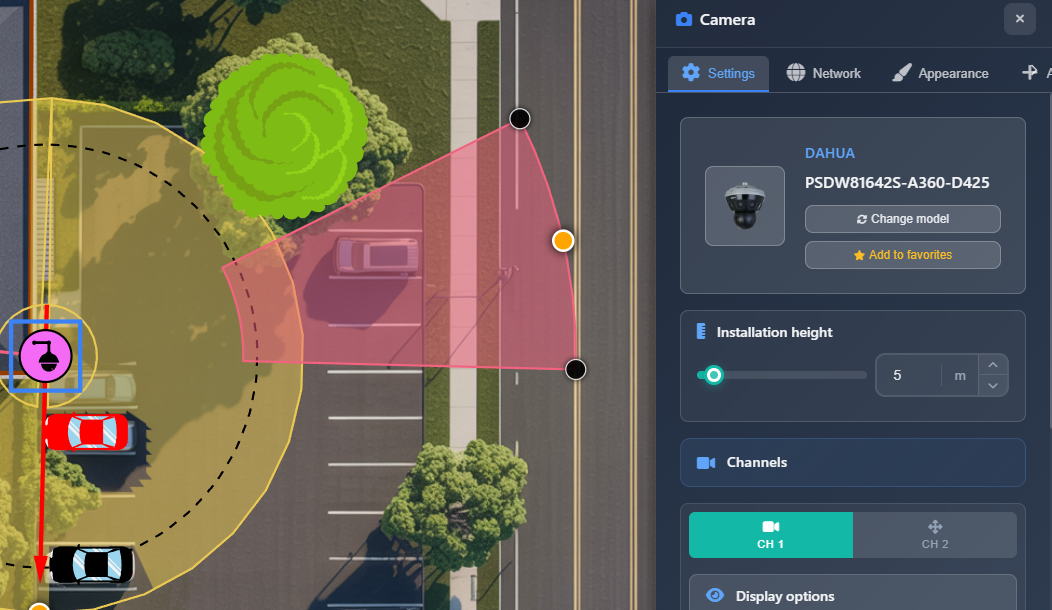
언제 사용하나요
- 프로젝트에 카메라를 추가한 후 카메라 설정과 속성을 구성해야 할 때
- 개별 카메라 채널의 FOV(Field of View) 설정을 조정하고 싶을 때
- 카메라의 IP 주소와 네트워크 구성을 설정해야 할 때
- 카메라의 외관, 아이콘, 표시 이름을 사용자 지정하고 싶을 때
- 카메라에 액세서리를 추가하거나 설치 사진을 업로드해야 할 때
Settings 탭
Settings 탭에는 카메라 선택, 설치 높이, 채널별 상세 설정 등 가장 중요한 카메라 구성 옵션이 포함되어 있습니다.
선택한 카메라
상단 섹션에는 현재 선택된 카메라에 대한 정보가 표시됩니다:
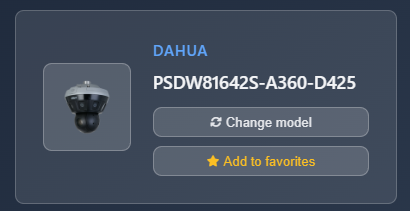
- Camera image – 카메라 모델의 시각적 표현
- Manufacturer and model – 선택한 카메라의 제조사와 모델명을 표시
- Change model button – 카탈로그 또는 즐겨찾기에서 다른 모델로 카메라를 교체할 수 있음
- Add to favorites button – 왼쪽 사이드바의 Favorites 메뉴에서 빠르게 접근할 수 있도록 카메라를 즐겨찾기에 추가
TIP
여러 대의 카메라 모델을 한 번에 변경해야 하는 경우, 개별로 변경하는 대신 Tools > Batch Change 기능을 사용하세요.
설치 높이
설치 높이는 카메라가 설치되는 높이를 의미하며, 이는 FOV 모델링과 계산에 직접적인 영향을 줍니다. 슬라이더나 입력 필드를 사용해 값을 조정하세요. 높이는 프로젝트의 단위(미터 또는 피트)로 측정되며, 카메라의 시야가 계산되고 표시되는 방식에 영향을 줍니다.
채널
채널 섹션에는 모든 카메라 채널의 설정이 표시됩니다. 각 채널은 자체 FOV 설정으로 독립적으로 구성할 수 있습니다.
표시 옵션
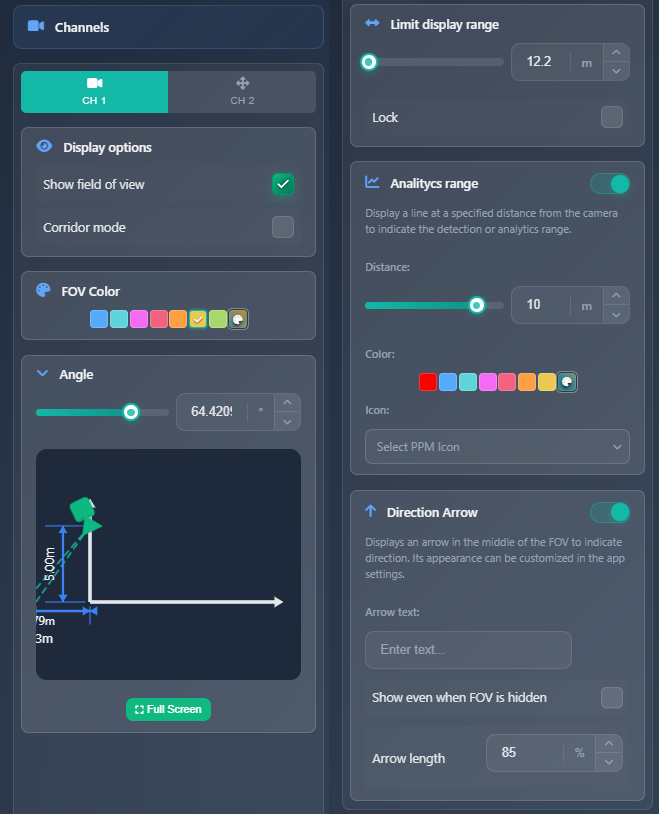
- Show field of view – 이 채널의 FOV 시각화를 표시하거나 숨김
- Corridor mode – 수평 및 수직 FOV를 전환(카메라를 90도 회전한 것처럼). 복도 같은 길고 좁은 구역에 유용
- Show PTZ range – PTZ 카메라에서만 사용 가능. PTZ 커버리지 범위를 시각화
- Rounded FOV – App Settings의 설정과 관계없이 FOV를 둥근 형태로 강제 표시
FOV 색상
생성되는 FOV의 사용자 지정 색상을 선택할 수 있습니다. 이 옵션은 Layers > Show DORI 옵션이 비활성화된 경우에만 활성화됩니다. DORI 존이 활성화되면, FOV는 사용자 지정 색상 대신 DORI 존 색상으로 표시됩니다.
각도
각도 섹션에서는 FOV의 시작점과 끝점을 보여주는 시각적 그래프와 함께 카메라의 시야/장착 각도를 설정할 수 있습니다. 슬라이더나 입력 필드로 각도를 조정할 수 있으며, 그래프는 측면 뷰 시각화를 제공합니다. 또한 캔버스의 FOV 앵커를 카메라에서 더 가깝게 또는 더 멀리 이동하여 직접 조작할 수도 있습니다.
전체 화면 버튼을 사용해 더 큰 각도 계산 보기를 열 수 있습니다.
표시 범위
카메라의 FOV가 매우 멀리까지 확장되면 도면 보기가 지저분해지거나 어두워질 수 있습니다. 표시 범위 옵션을 사용하면 도면에서 FOV가 표시되는 최대 거리를 제한할 수 있습니다. 최대 범위를 설정하고 Lock 체크박스를 사용하면 수동 FOV 조작으로 인해 이 설정이 변경되지 않도록 할 수 있습니다.
분석 범위
Analytics Range 기능은 지정한 거리와 선택한 아이콘으로 FOV에 추가 선을 표시합니다. 이는 모션 감지나 번호판 인식과 같은 기능의 유효 범위를 시각화하는 데 도움이 됩니다. 다음을 구성할 수 있습니다:
- Distance – 분석 선이 나타날 카메라로부터의 거리 설정
- Color – 선 색상 선택
- Icon – 표시할 아이콘 선택(car, human, 또는 none)
이 선에 대한 추가 설정(선 스타일과 두께 등)은 App Settings에서 사용할 수 있습니다.
방향 화살표
Direction Arrow는 카메라의 시야 방향을 보여주는 추가 화살표를 FOV에 표시합니다. 다음을 구성할 수 있습니다:
- Arrow text – 화살표 옆에 표시될 텍스트
- Show even when FOV is hidden – FOV가 숨겨져 있어도 화살표를 표시하는 체크박스
- Arrow length – 백분율로 화살표 길이 조정
추가 화살표 설정(색상 및 두께)은 App Settings에서 사용할 수 있습니다.
줌
가변 초점(줌 기능이 있는) 카메라의 경우 Zoom 섹션이 표시됩니다. 슬라이더로 줌 레벨을 조정하면 초점 거리가 변경됩니다. 현재 초점 거리는 밀리미터 단위로 섹션 헤더에 표시됩니다.
Network 탭
Network 탭에는 카메라의 네트워크 구성 설정이 포함되어 있습니다.
IP 주소
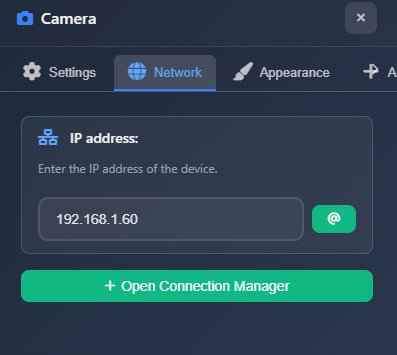
입력 필드에 카메라의 IP 주소를 설정하세요. 입력 필드 옆에는 "@" 아이콘 버튼이 있으며, 네트워크 구성에서 다음 사용 가능한 IP 주소를 자동으로 할당합니다. 이는 IP 충돌을 방지하고 구성을 빠르게 하는 데 도움이 됩니다.
여러 장치의 연결 및 네트워크 설정을 한 번에 관리할 수 있는 Connection Manager를 여는 버튼도 제공됩니다.
Appearance 탭
Appearance 탭은 카메라가 도면과 보고서에 어떻게 표시되는지를 제어합니다.
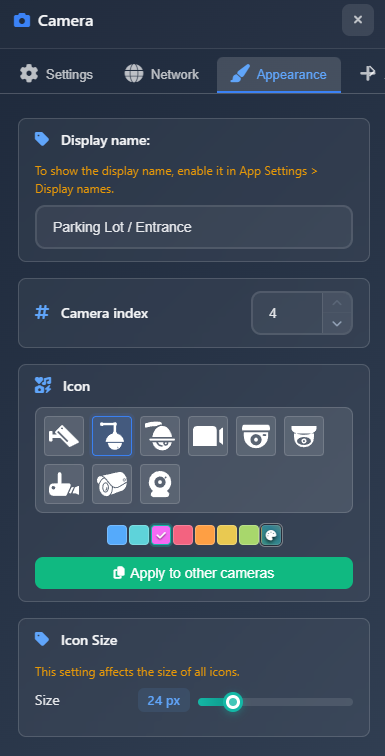
표시 이름
Display Name은 App Settings > Display Names 옵션이 활성화된 경우 도면에 표시되는 카메라 이름입니다. 이 이름은 목록과 보고서에서도 사용되므로 문서화와 프로젝트 구성에 중요합니다.
카메라 인덱스
Camera Index는 App Settings > Show Index가 활성화된 경우 도면에 표시되는 번호입니다. 카메라 아이콘 대신 숫자가 표시되어 도면에 대해 논의할 때 특정 카메라를 참조하기 쉽습니다. 인덱스에서 카메라의 위치를 조정해 프로젝트 내 카메라 순서를 변경할 수 있습니다.
아이콘
카메라의 아이콘과 색상을 구성합니다. 다양한 아이콘 유형 중에서 선택하고 사용자 지정 색상을 설정할 수 있습니다. "Apply to other cameras" 버튼을 사용하면 프로젝트의 다른 모든 카메라에 동일한 아이콘과 색상 설정을 적용할 수 있습니다.
아이콘 크기
도면에 표시되는 장치 심볼의 크기를 조정합니다.
WARNING
이 설정은 선택한 카메라뿐만 아니라 모든 장치(카메라 및 네트워크 장치)의 크기에 영향을 줍니다.
Accessories 탭
Accessories 탭을 사용하면 카탈로그에서 마운팅 브래킷과 같은 액세서리를 카메라에 추가할 수 있습니다.
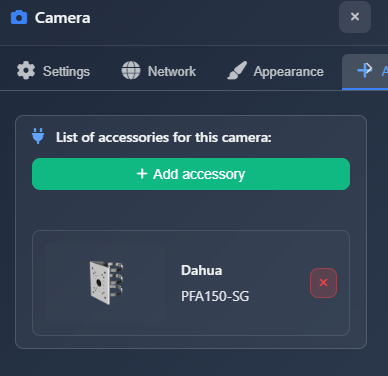
Add Accessory를 클릭하면, 카메라 모델과 호환되는 액세서리를 찾을 수 있도록 미리 구성된 필터가 적용된 검색 대화상자가 열립니다. 검색은 제조사와 모델 호환성으로 필터링됩니다.
WARNING
모든 액세서리가 데이터베이스에 매핑되어 있지는 않습니다. 필터로 액세서리를 찾을 수 없다면, 필터를 제거하고 이름으로 검색해 보세요.
추가된 액세서리는 제조사, 모델, 이미지가 표시된 목록에 나타납니다. 각 항목의 삭제 버튼을 클릭하여 액세서리를 제거할 수 있습니다.
Photos 탭
Photos 탭에서는 카메라 설치와 관련된 사진을 업로드할 수 있습니다:
- Photo before – 카메라 설치 전 설치 위치의 사진을 업로드
- Photo after – 카메라 설치 후 설치 위치의 사진을 업로드
- NVR view – 실제 카메라 뷰를 보여주는 NVR 스크린샷을 업로드
이 사진들은 설치에 대한 시각적 컨텍스트를 제공하기 위해 보고서와 문서에 포함될 수 있습니다.
팁
- Change Model 기능을 사용하면 위치와 기타 설정을 유지한 채로 카메라 모델을 빠르게 교체할 수 있습니다
- 자주 사용하는 카메라는 즐겨찾기에 추가하여 새 카메라를 추가할 때 빠르게 접근하세요
- 설치 높이는 FOV 계산에 큰 영향을 미치므로 정확하게 조정하세요
- Display Range의 Lock 체크박스를 사용하면 FOV를 수동으로 조정할 때 실수로 변경되는 것을 방지할 수 있습니다
- Analytics Range를 활성화하여 모션 감지 또는 번호판 인식을 위한 유효 감지 거리를 시각화하세요
- Camera Index를 사용해 논의 시 카메라 참조를 쉽게 만드는 번호 체계를 구축하세요
- Direction Arrow는 FOV가 숨겨져 있을 때도 카메라 방향을 명확히 하는 데 도움이 됩니다
- 필터로 액세서리를 찾을 수 없다면, 필터 없이 이름으로 검색해 보세요
- 설치 사진을 업로드하여 보고서에 시각적 문서화를 제공하세요