
HDD Calculator
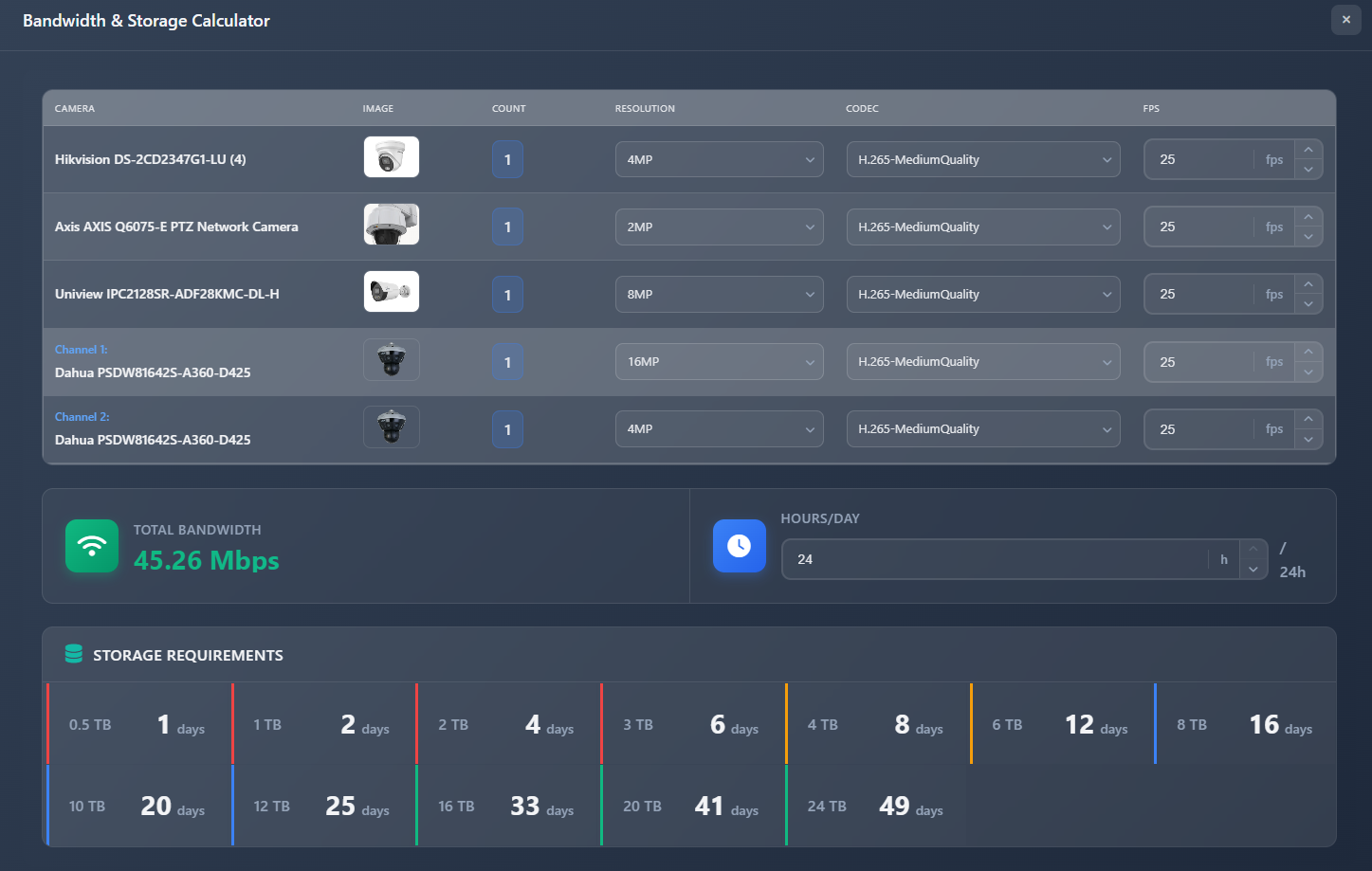
Ang HDD Calculator (Bandwidth & Storage Calculator) ay tumutulong sa iyong kalkulahin ang kabuuang pangangailangan sa bandwidth at kapasidad ng storage na kailangan para sa iyong CCTV system. Awtomatiko nitong sinusuri ang lahat ng camera sa iyong proyekto, hinahayaan kang i-configure ang mga setting ng resolution, codec, at frame rate, at kinakalkula kung ilang araw ng recording ang maaaring maiimbak sa iba’t ibang kapasidad ng hard drive. Mahalaga ito para sa pagpaplano ng network bandwidth, pagpili ng angkop na NVRs, at pagtukoy ng mga pangangailangan sa storage para sa iyong surveillance system.
Kailan ito gagamitin
- Kapag kailangan mong tukuyin ang kabuuang bandwidth na kailangan para sa iyong CCTV system
- Kapag nagpaplano ng kapasidad ng storage at pumipili ng mga hard drive para sa mga NVR
- Kapag gusto mong makita kung paano naaapektuhan ng iba’t ibang setting ng resolution, codec, at frame rate ang bandwidth at storage
- Kapag kailangan mong kalkulahin kung ilang araw ng recording ang maaaring maiimbak sa partikular na laki ng hard drive
- Kapag naghahanda ng mga detalye ng sistema at tinitiyak na kakayanin ng iyong network ang load ng video stream
Pagbubukas ng HDD Calculator
Upang ma-access ang HDD Calculator:
- I-click ang menu na Tools sa kaliwang toolbar.
- Piliin ang HDD Calculator (o Bandwidth & Storage Calculator) mula sa dropdown menu.
- Bubukas ang calculator bilang full-screen modal at awtomatikong ilo-load ang lahat ng camera mula sa iyong proyekto.
Awtomatikong pinagpangkat ng calculator ang mga camera ayon sa modelo at ipinapakita ang bawat camera channel nang hiwalay para sa mga multi-channel na camera.
Talahanayan ng configuration ng camera
Ipinapakita ng calculator ang lahat ng camera sa iyong proyekto sa anyong talahanayan, na nagbibigay-daan upang i-configure mo ang mga setting para sa bawat camera o camera channel:
Impormasyon ng camera
Ipinapakita ng bawat hilera:
- Camera – Pangalan ng manufacturer at modelo. Para sa mga multi-channel na camera, ang bawat channel ay ipinapakita bilang hiwalay na hilera na may label na "Channel X:"
- Image – Larawan ng produkto ng camera
- Count – Bilang ng mga camera ng modelong ito sa iyong proyekto (awtomatikong kinakalkula)
Resolution
Pinapayagan ka ng Resolution dropdown na piliin ang recording resolution para sa bawat camera:
- Ang mga available na resolution ay limitado ng pinakamataas na kakayahan sa resolution ng camera
- Ang mga opsyon ay mula 1MP hanggang 24MP
- Ang default ay nakatakda sa pinakamataas na resolution ng camera
- Ang mas mababang resolution ay nagpapababa ng pangangailangan sa bandwidth at storage
Codec
Pinapayagan ka ng Codec dropdown na pumili ng video compression codec:
- H.264 – Mas luma na codec, mas mataas ang pangangailangan sa bandwidth:
- H.264-HighQuality
- H.264-MediumQuality
- H.264-LowQuality
- H.265 – Makabagong codec, mas mababa ang pangangailangan sa bandwidth:
- H.265-HighQuality
- H.265-MediumQuality
- H.265-LowQuality
- H.265+ – Advanced na compression, pinakamababa ang pangangailangan sa bandwidth
Nagbibigay ang H.265 at H.265+ ng mas mahusay na compression, na nagpapababa ng pangangailangan sa bandwidth at storage habang pinananatili ang kalidad.
FPS (Frames Per Second)
Pinahihintulutan ka ng FPS input field na itakda ang frame rate para sa pagre-record:
- Saklaw: 1 hanggang 60 fps
- Default: 25 fps
- Ang mas mababang frame rate ay nagpapababa ng pangangailangan sa bandwidth at storage
- Ang mas mataas na frame rate ay nagbibigay ng mas makinis na video ngunit nangangailangan ng mas maraming bandwidth at storage
Kabuuang Bandwidth
Ipinapakita ng buod na Total Bandwidth ang nakalkulang kabuuang pangangailangan sa bandwidth para sa buong sistema mo:
- Total Bandwidth – Ipinapakita ang pinagsamang bandwidth sa Mbps (Megabits per second) na kailangan ng lahat ng camera
- Awtomatikong nag-a-update ang halagang ito kapag binago mo ang mga setting ng resolution, codec, o FPS
- Gamitin ang halagang ito upang matiyak na kaya ng iyong network infrastructure ang load ng video stream
Isinasaalang-alang ng pagkalkula ng bandwidth ang:
- Resolution (mas mataas na resolution = mas maraming bandwidth)
- Kahusayan ng codec compression (mas kaunting bandwidth ang gamit ng H.265 kaysa H.264)
- Frame rate (mas mataas na FPS = mas maraming bandwidth)
- Bilang ng mga camera (ang bawat camera ay nadaragdag sa kabuuang bandwidth)
Oras ng pagre-record bawat araw
Pinapayagan ka ng kontrol na Hours/Day na tukuyin kung ilang oras bawat araw magre-record ang sistema:
- Saklaw: 0 hanggang 24 oras
- Default: 24 oras (tuloy-tuloy na pagre-record)
- Ayusin ang halagang ito kung gumagamit ang iyong sistema ng motion detection o scheduled recording
- Ang setting ng oras ay nakaaapekto sa pagkalkula ng storage ngunit hindi sa bandwidth (ang bandwidth ay konstant habang nagre-record)
Halimbawa, kung ang mga camera ay nagre-record lamang sa oras ng negosyo (8 oras), itakda ito sa 8 upang makakuha ng tumpak na pagtatantiya ng storage.
Pangangailangan sa storage
Ipinapakita ng seksyong Storage Requirements kung ilang araw ng recording ang maaaring maiimbak sa iba’t ibang kapasidad ng hard drive:
Mga kapasidad ng storage
Ipinapakita ng calculator ang mga resulta para sa karaniwang laki ng hard drive:
- 0.5, 1, 2, 3, 4, 6, 8, 10, 12, 16, 20, 24 TB
Mga araw ng storage
Para sa bawat kapasidad ng hard drive, ipinapakita ng calculator:
- Storage capacity – Ang laki ng hard drive sa TB
- Days – Bilang ng mga araw ng recording na maaaring maiimbak
Isinasaalang-alang ng pagkalkula:
- Kabuuang pangangailangan sa bandwidth
- Oras ng pagre-record bawat araw
- Kapasidad ng hard drive
Mga visual na tagapagpahiwatig
Ang bawat hilera ng kapasidad ng storage ay may color-coding upang ipahiwatig ang pagiging sapat:
- Red (Critical) – Mas mababa sa 7 araw ng storage (kulang para sa karamihan ng aplikasyon)
- Amber (Warning) – 7–13 araw ng storage (limitado, maaaring kailanganin ang mas malalaking drive)
- Blue (Good) – 14–29 araw ng storage (sapat para sa karamihan ng pangangailangan)
- Green (Excellent) – 30+ araw ng storage (napakahusay, nagbibigay ng magandang retention)
Tinutulungan ka ng mga visual na tagapagpahiwatig na ito na mabilis na matukoy kung aling mga laki ng hard drive ang angkop para sa iyong mga pangangailangan sa retention.
Mga tip
- Gamitin ang H.265 o H.265+ codec upang makabuluhang mabawasan ang pangangailangan sa bandwidth at storage habang pinananatili ang kalidad
- Ang mas mababang frame rate (15–20 fps) ay kadalasang sapat para sa surveillance at nagpapababa ng pangangailangan sa bandwidth/storage
- Iayon ang bilang ng oras ng pagre-record bawat araw sa iyong aktuwal na iskedyul ng pagre-record (motion detection, scheduled recording)
- Maghangad ng hindi bababa sa 14–30 araw ng storage para sa karamihan ng aplikasyon upang matiyak ang sapat na retention
- Tinutulungan ka ng kabuuang halaga ng bandwidth na magplano ng network infrastructure at matiyak na kayang hawakan ng mga switch/router ang load
- Para sa mga multi-channel na camera, i-configure ang bawat channel nang hiwalay dahil maaari silang magkaroon ng magkaibang pangangailangan
- Subukan ang iba’t ibang kombinasyon ng resolution/codec upang mahanap ang pinakamainam na balanse sa pagitan ng kalidad at kahusayan sa storage
- Tandaan na ipinagpapalagay ng calculator ang tuloy-tuloy na pagre-record sa tinukoy na oras — maaaring mag-iba ang aktuwal na paggamit
- Gamitin ang mga storage indicator upang mabilis na matukoy kung aling mga laki ng hard drive ang tumutugma sa iyong mga pangangailangan sa retention