
Eksports uz PDF/JPG
Funkcija Eksports uz PDF/JPG ļauj ģenerēt augstas kvalitātes attēlus vai PDF dokumentus no jūsu projekta plāna. Jūs varat pielāgot, kuri elementi tiek iekļauti, izvēlēties konkrētus stāvus, kontrolēt slāņu redzamību, izvēlēties, kuru kameru FOV rādīt, pievienot zīmola elementus (logotipu un ūdenszīmi) un konfigurēt izvades kvalitātes un formāta iestatījumus. Tas ir būtiski profesionālas dokumentācijas, piedāvājumu un prezentāciju sagatavošanai klientiem.
Šī funkcija ir pieejama Premium lietotājiem.
Kad to izmantot
- Kad nepieciešams izveidot sava projekta vizuālu dokumentāciju klientiem vai komandas biedriem
- Sagatavojot piedāvājumus un tāmes, kurām nepieciešami profesionāli projekta plāni
- Kad vēlaties eksportēt konkrētus stāvus vai atlasītus kameras skatus
- Veidojot prezentācijas materiālus ar pielāgotu zīmolvedību
- Kad nepieciešami augstas kvalitātes attēli vai PDF faili drukai vai digitālai izplatīšanai
Eksporta sānjoslas atvēršana
Lai piekļūtu eksporta funkcionalitātei:
- Klikšķiniet uz Export izvēlnes kreisajā rīkjoslā.
- Nolaižamajā izvēlnē izvēlieties Export to PDF/JPG.
- Ekrāna labajā pusē parādīsies eksporta sānjosla ar visām eksporta opcijām.
Ātrās darbības
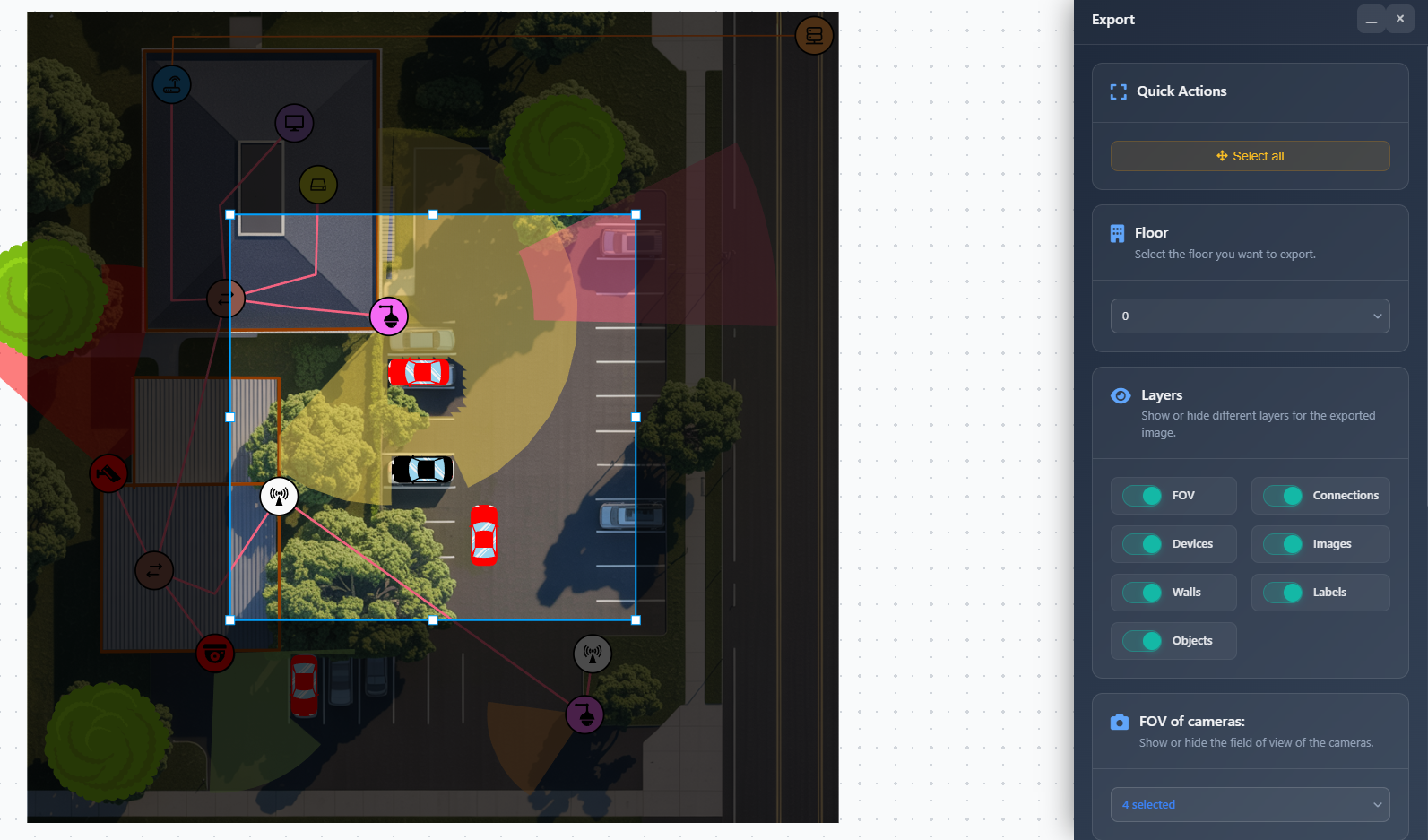
Sadaļa Ātrās darbības nodrošina ērtu pogu, kas automātiski pielāgo visu projektu kanvas skatam:
- Select All – Automātiski pielāgo kanvas skatu tā, lai parādītu visus projekta elementus, nodrošinot, ka eksportā viss ir redzams.
Stāvu izvēle
Nolaižamā izvēlne ļauj izvēlēties, kuru stāvu eksportēt:
- Izvēlieties konkrētu stāva numuru
- Eksportā tiks iekļauts tikai izvēlētais stāvs un tā elementi
- Noderīgi daudzstāvu ēkām, kad vēlaties eksportēt katru stāvu atsevišķi
Slāņi
Sadaļa Slāņi ļauj kontrolēt, kuri elementi ir redzami eksportā. Jūs varat pārslēgt redzamību:
- FOV – kameru redzamības lauka vizualizācijas
- Devices – tīkla ierīces un aprīkojuma ikonas
- Walls – sienu objekti un šķēršļi
- Connections – savienojumu līnijas starp ierīcēm
- Images – fona attēli un augšupielādētie attēli
- Labels – teksta etiķetes un attēlojamie nosaukumi
- Objects – citi zīmētie objekti un elementi
Katru slāni var neatkarīgi iespējot vai atspējot, lai izveidotu tieši tādu skatu, kāds nepieciešams eksportam.
FOV kameru izvēle
Kad FOV slānis ir ieslēgts, parādās papildu sadaļa, kas ļauj izvēlēties, kuru kameru FOV ir jāparāda:
- Izmantojiet vairākatlases nolaižamo izvēlni, lai izvēlētos konkrētas kameras
- Tikai atlasītajām kamerām eksportā tiks rādīts to FOV
- Noderīgi, ja vēlaties izcelt konkrētas kameru pārklājuma zonas vai izveidot fokusētus skatus
Kameru sarakstā tiek rādīts katras kameras parādāmais nosaukums, ražotājs un modelis, lai atvieglotu identifikāciju.
Zīmolvedība
Sadaļa Zīmolvedība ļauj eksportiem pievienot jūsu uzņēmuma logotipu un ūdenszīmi. Šī funkcija ir pieejama Premium un Enterprise lietotājiem.
Zīmolvedības ieslēgšana
Pārslēdziet Branding slēdzi, lai iespējotu zīmolvedības opcijas. Kad ieslēgts, varat konfigurēt:
Ūdenszīme
- Watermark toggle – Ieslēgt vai izslēgt ūdenszīmes tekstu
- Watermark text – Ievadiet pielāgotu tekstu, kas parādīsies kā ūdenszīme eksportā
- Noklikšķiniet Save Watermark, lai saglabātu ūdenszīmes iestatījumus turpmākai izmantošanai
Logotips
- Logo toggle – Ieslēgt vai izslēgt uzņēmuma logotipu
- Logo upload – Noklikšķiniet, lai augšupielādētu uzņēmuma logotipa attēla failu
- Position – Izvēlieties, kur tiks rādīts logotips:
- Top Left
- Top Right
- Bottom Left
- Bottom Right
- Image scale – Regulējiet logotipa izmēru, izmantojot slīdni (0.1x līdz 4x)
Logotipa priekšskatījums parāda, kā jūsu logotips izskatīsies eksportā.
WARNING
Dažiem zīmolvedības iestatījumiem var būt nepieciešamas īpašas atļaujas. Ja jums nav atļaujas mainīt zīmolvedības iestatījumus, tiks parādīts brīdinājuma ziņojums.
Faila tips
Izvēlieties eksporta izvades formātu:
- JPG – Attēla formāts, piemērots digitālai lietošanai un prezentācijām
- PDF – Dokumenta formāts, ideāli piemērots drukai un profesionālai dokumentācijai
PDF iestatījumi
Kad ir izvēlēts PDF, kļūst pieejamas papildu opcijas:
- Page size – Izvēlieties no standarta papīra izmēriem:
- A4, A3, A2, A1, A0
- Letter, Legal, Tabloid
- Orientation – Izvēlieties portrait vai landscape orientāciju
Šie iestatījumi nodrošina, ka jūsu PDF eksports atbilst iecerētajam pielietojumam — gan drukai, gan digitālai skatīšanai.
Kvalitāte
Iestatiet eksporta kvalitātes līmeni:
- High – Maksimāla kvalitāte, lielāks faila izmērs, vislabāk piemērota drukai un profesionālai lietošanai
- Medium – Līdzsvarota kvalitāte un faila izmērs, piemērota lielākajai daļai vajadzību
- Low – Mazāks faila izmērs, ātrāka apstrāde, piemērots ātriem priekšskatījumiem vai e-pasta pielikumiem
Izvēlieties kvalitātes līmeni atbilstoši paredzētajam izmantojumam. Klientu prezentācijām un drukai izmantojiet High kvalitāti. Ātriem priekšskatījumiem vai digitālai kopīgošanai pietiks ar Medium vai Low.
Eksportēšana
Kad esat konfigurējis visus eksporta iestatījumus:
- Pārskatiet iestatījumus sānjoslā
- Pārliecinieties, ka kanvā redzams tieši tas skats, kuru vēlaties eksportēt
- Noklikšķiniet pogu Export sānjoslas apakšā
- Eksports tiks ģenerēts un lejupielādēts jūsu datorā
Eksportā tiks iekļauts:
- Visi redzamie slāņi atbilstoši jūsu slāņu iestatījumiem
- Izvēlētais stāvs (ja tika izvēlēts konkrēts stāvs)
- Atlasīto kameru FOV (ja FOV slānis ir ieslēgts un kameras ir atlasītas)
- Zīmola elementi (logotips un ūdenszīme), ja ieslēgti
- Kvalitātes un formāta iestatījumi, kā konfigurēts
Padomi
- Izmantojiet pogu "Select All", lai pirms eksportēšanas pārliecinātos, ka viss projekts ir redzams
- Paslēpiet nevajadzīgos slāņus, lai izveidotu tīrākus un fokusētākus eksportus
- Daudzstāvu ēkām eksportējiet katru stāvu atsevišķi, lai panāktu labāku detalizāciju un organizāciju
- Klientu prezentācijām un drukai izmantojiet High kvalitāti, digitālai kopīgošanai — Medium
- Vispirms pārbaudiet zīmolvedības iestatījumus ar zemas kvalitātes eksportu, lai pārbaudītu logotipa pozīciju un izmēru
- Atlasiet konkrētu kameru FOV, veidojot fokusētus pārklājuma analīzes dokumentus
- PDF formāts ir labāks drukai un profesionālai dokumentācijai, JPG — digitālām prezentācijām
- Versijā Free varat konfigurēt eksporta iestatījumus, taču, noklikšķinot Export, tiks atvērts jaunināšanas dialogs