
Projekta kopīgošana
Funkcija Projekta kopīgošana ļauj izveidot drošas, ar paroli aizsargātas saites, lai kopīgotu projektu ar klientiem, komandas biedriem vai ieinteresētajām pusēm. Varat pielāgot, kas tiek iekļauts kopīgojumā (atskaites, tīkla plāni), iestatīt derīguma termiņus, pievienot pielāgotu zīmolu un izsekot detalizētai statistikai par to, kā tiek skatīti jūsu kopīgotie projekti. Turklāt kopīgoto projektu var iegult savā vietnē, izmantojot vienkāršu HTML failu.
Kad to izmantot
- Kad nepieciešams kopīgot projektu ar klientiem pārskatīšanai un atsauksmēm
- Sadarbojoties ar komandas biedriem, kuriem nav piekļuves jūsu kontam
- Prezentējot projekta piedāvājumus un dizainus ieinteresētajām pusēm
- Kad vēlaties izsekot, kā tiek skatīti jūsu kopīgotie projekti
- Kad nepieciešams iegult projekta priekšskatījumu jūsu uzņēmuma vietnē
- Kad vēlaties kontrolēt piekļuvi ar parolēm un derīguma termiņiem
- Kad nepieciešams pielāgot izskatu ar jūsu uzņēmuma zīmolvedību
Kopīgošanas loga atvēršana
Lai piekļūtu kopīgošanas funkcionalitātei:
- Klikšķiniet uz Share izvēlnes kreisajā rīkjoslā.
- Tiks atvērts kopīgošanas modālais logs ar aktīvo kopīgojumu sarakstu.
- Klikšķiniet New Share, lai izveidotu jaunu kopīgošanas saiti.
Aktīvo kopīgojumu saraksts
Galvenajā skatā tiek rādīta visu jūsu aktīvo kopīgošanas saišu tabula ar šādu informāciju:
- Link – Poga, lai ātri nokopētu kopīgojuma URL uz starpliktuvi
- Created – Datums un laiks, kad kopīgojums tika izveidots
- Valid Until – Kopīgojuma derīguma termiņš (beigušos kopīgojumus atzīmē ar atzīmi)
- Views – Kopējais reižu skaits, cik reizes kopīgojums ir skatīts
- Actions – Statistikas poga un dzēšanas poga
Ātrās darbības
- Copy Link – Noklikšķiniet uz kopēšanas pogas pie jebkura kopīgojuma, lai nokopētu tā URL uz starpliktuvi
- View Statistics – Noklikšķiniet uz statistikas ikonas (diagrammas josla), lai skatītu detalizētu skatījumu statistiku
- Delete Share – Noklikšķiniet uz atkritnes ikonas, lai neatgriezeniski dzēstu kopīgojumu un visu tā statistiku
Jauna kopīgojuma izveide
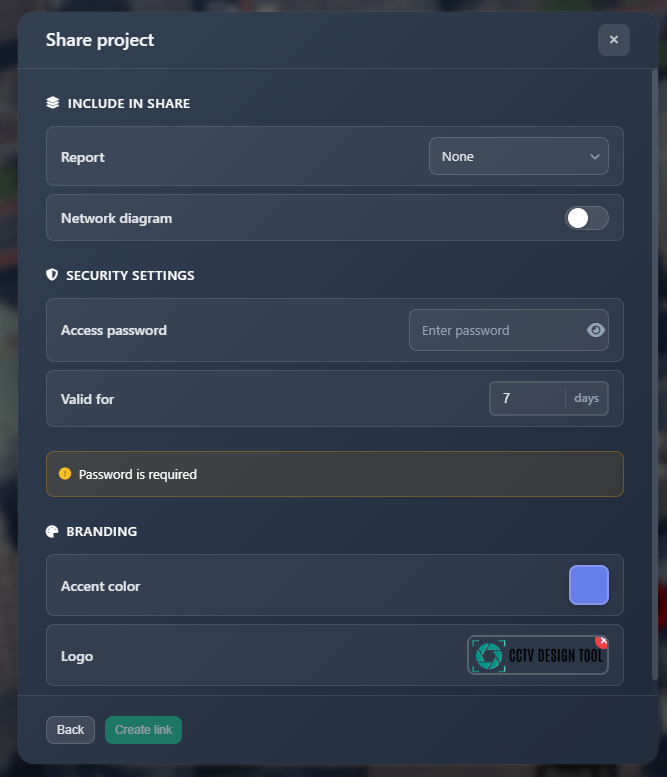
Noklikšķinot New Share, redzēsiet veidlapu ar trīs galvenajām sadaļām kopīgojuma konfigurēšanai.
Iekļaut kopīgojumā
Šī sadaļa nosaka, kāds saturs tiek iekļauts kopīgotajā projektā:
Atskaite
Izvēlieties, kāda veida atskaitei (ja tāda ir) jābūt pieejamai kopīgojumā:
- None – Nav pieejama atskaites funkcionalitāte
- Simple Report – Atskaite, kas izveidota ar 'Simple Report' iespējotu
- Document Creator – Atskaite, kas izveidota ar 'Document Creator' iespējotu
Tīkla plāns
Pārslēdziet šo opciju, lai iekļautu vai izslēgtu tīkla plāna diagrammu kopīgotajā projektā. Kad iespējots, skatītāji var piekļūt un skatīt tīkla topoloģijas diagrammu.
Drošība un derīgums
Šī sadaļa nosaka piekļuves drošību un saites derīgumu:
Piekļuves parole
- Password – Iestatiet paroli (minimālais garums 4 rakstzīmes), ko skatītājiem jāievada, lai piekļūtu kopīgotajam projektam
- Paroles laukā ir pārslēgs, lai rakstīšanas laikā rādītu/slēptu paroli
- Parole ir obligāta un tai jābūt vismaz 4 rakstzīmēm garai
Derīguma periods
- Days – Iestatiet, cik dienas kopīgošanas saite paliks aktīva (1–30 dienas)
- Pēc derīguma termiņa beigām kopīgošanas saite vairs nebūs pieejama
- Beigušies kopīgojumi tiek automātiski atzīmēti kopīgojumu sarakstā
Zīmola noformējums
Pielāgojiet kopīgotā projekta izskatu ar jūsu uzņēmuma zīmolu:
Akcenta krāsa
- Izvēlieties pielāgotu akcenta krāsu, kas tiks izmantota visā kopīgotā projekta saskarnē
- Krāsu izvēlētājs ļauj izvēlēties jebkuru krāsu, nodrošinot zīmola saskaņotību
Logo
- Upload Logo – Noklikšķiniet uz augšupielādes pogas, lai pievienotu sava uzņēmuma logotipu
- Logo Preview – Pēc augšupielādes redzēsiet sava logotipa priekšskatījumu
- Remove Logo – Noklikšķiniet uz X pogas logotipa priekšskatījumā, lai to noņemtu
- Atbalstītie formāti: PNG, JPEG (maks. 2 MB)
Zīmola iestatījumi tiek automātiski piemēroti kopīgotajam projektam, nodrošinot klientiem profesionālu, ar jūsu zīmolu saskaņotu izskatu.
Statistika
Katrai kopīgošanai varat skatīt detalizētu statistiku par to, kā tā tiek skatīta:
Skatījumu statistika
Noklikšķiniet uz statistikas ikonas (diagrammas josla) pie jebkura kopīgojuma, lai atvērtu statistikas modālo logu. Statistikas tabulā redzams:
- Date – Kad sākās katra skatīšanās sesija
- Source – Vai skatītājs piekļuvis no Mobile vai Desktop ierīces
- Time Spent – Kopējais laiks, kas pavadīts projekta skatīšanā konkrētajā sesijā
- Views – Reizes, cik bieži projekts tika skatīts šajā sesijā
- Report Views – Reizes, kad atskaite tika atvērta
- Network Plan Views – Reizes, kad tika skatīts tīkla plāns
Statistika tiek izsekota pa sesijām, tāpēc varat redzēt detalizētu informāciju par katru personu, kas skatās jūsu kopīgoto projektu.
Iegulšana jūsu vietnē
Jūs varat iegult savus kopīgotos projektus tieši savā vietnē, ļaujot klientiem skatīt projektus, neatstājot šo vietni. Tas nodrošina plūstošu, ar jūsu zīmolu saskaņotu pieredzi.
Izmantojot preview.html
Tiek nodrošināts minimāls HTML fails (preview.html), ko varat augšupielādēt savā vietnē. Šis fails izveido iframe, kas attēlo jūsu kopīgoto projektu.
Iestatīšanas norādījumi
- Lejupielādējiet vai nokopējiet failu
preview.html - Augšupielādējiet to savas vietnes publiskajā direktorijā
- Izveidojiet saiti uz to, izmantojot jūsu kopīgojuma ID kā parametru
Kods
Šeit ir pilns preview.html fails:
html
<!DOCTYPE html>
<html>
  <head>
    <meta charset="UTF-8" />
    <meta name="viewport" content="width=device-width, initial-scale=1.0" />
    <title>Project Preview</title>
    <style>
      * {
        margin: 0;
        padding: 0;
        box-sizing: border-box;
      }
      html,
      body {
        width: 100%;
        height: 100%;
        overflow: hidden;
      }
      iframe {
        width: 100%;
        height: 100vh;
        border: none;
        display: block;
      }
    </style>
  </head>
  <body>
    <iframe id="frame" src="" allow="fullscreen" allowfullscreen></iframe>
    <script>
      const p = new URLSearchParams(window.location.search).get("p");
      if (p)
        document.getElementById("frame").src =
          "https://app.cctvdesigntool.com/share/" + p;
    </script>
  </body>
</html>
Lietošana
Kad fails ir augšupielādēts jūsu vietnē, izmantojiet to šādi:
https://yourwebsite.com/preview.html?p=<share_id>Aizstājiet <share_id> ar faktiskās kopīgojuma saites ID. Piemēram, ja jūsu kopīgojuma saite ir:
https://app.cctvdesigntool.com/share/123e4567-e89b-12d3-a456-426614174000Tad jūsu iegulšanas URL būs:
https://yourwebsite.com/preview.html?p=123e4567-e89b-12d3-a456-426614174000Priekšrocības
- Plūstoša integrācija – Projekti tiek parādīti tieši jūsu vietnē
- Zīmola pieredze – Saglabā jūsu vietnes domēnu un zīmolvedību
- Bez pāradresācijām – Skatītāji paliek jūsu vietnē
- Pilna funkcionalitāte – Visas kopīgošanas funkcijas strādā iframe ietvarā
- Responsīvs – Darbojas uz visām ierīcēm un ekrāna izmēriem
Iframe automātiski ielādēs kopīgoto projektu un parādīs to pilnekrāna režīmā, nodrošinot klientiem profesionālu, integrētu skatīšanās pieredzi.
Padomi
- Izmantojiet spēcīgas, unikālas paroles katram kopīgojumam, lai saglabātu drošību
- Iestatiet atbilstošus derīguma termiņus atbilstoši projekta grafikiem
- Iespējojiet atskaites un tīkla plānus tikai tad, kad nepieciešams, lai kopīgojumi būtu mērķtiecīgi
- Regulāri pārbaudiet statistiku, lai redzētu, kā tiek skatīti jūsu kopīgotie projekti
- Izmantojiet zīmola iestatījumus, lai saglabātu profesionālu izskatu un zīmola konsekvenci
- Iegultiet kopīgojumus savā vietnē, lai nodrošinātu plūstošu klientu pieredzi
- Dzēsiet beigušos vai neizmantotos kopīgojumus, lai uzturētu sakārtotu kopīgojumu sarakstu
- Nokopējiet kopīgojuma saites tūlīt pēc izveides, lai tās saglabātu turpmākai lietošanai
- Valodas iestatījums tiek automātiski saglabāts ar katru kopīgojumu, tādēļ skatītāji redzēs projektu tajā valodā, kuru izmantojāt, veidojot kopīgojumu
- Statistika izseko katru skatīšanās sesiju atsevišķi, tāpēc varat redzēt individuālus iesaistes modeļus