
Share Project
Funkcija Share Project vam omogoča ustvarjanje varnih, z geslom zaščitenih povezav za deljenje vašega projekta s strankami, člani ekipe ali deležniki. V skupni rabi lahko prilagodite, kaj je vključeno (poročila, omrežne načrte), nastavite datume poteka, dodate lastno znamčenje in spremljate podrobno statistiko, kako si drugi ogledujejo vaše deljene projekte. Poleg tega lahko deljene projekte vgradite na lastno spletno mesto z enostavno datoteko HTML.
Kdaj to uporabiti
- Ko morate projekt deliti s strankami za pregled in povratne informacije
- Pri sodelovanju s člani ekipe, ki nimajo dostopa do vašega računa
- Pri predstavljanju projektnih predlogov in načrtov deležnikom
- Ko želite spremljati, kako si ogledujejo vaše deljene projekte
- Ko morate vgraditi predogled projekta na spletno mesto podjetja
- Ko želite nadzorovati dostop z gesli in datumi poteka
- Ko morate prilagoditi videz z znamčenjem vašega podjetja
Odpiranje modalnega okna za skupno rabo
Za dostop do funkcije skupne rabe:
- Kliknite meni Share v levi orodni vrstici.
- Odprlo se bo modalno okno za skupno rabo s seznamom vaših aktivnih delitev.
- Kliknite New Share za ustvarjanje nove povezave za skupno rabo.
Seznam aktivnih delitev
Glavni pogled prikazuje tabelo vseh vaših aktivnih povezav za skupno rabo z naslednjimi podatki:
- Link – Gumb za hitro kopiranje URL-ja za skupno rabo v odložišče
- Created – Datum in čas, ko je bila delitev ustvarjena
- Valid Until – Datum poteka delitve (potekle delitve so označene z značko)
- Views – Skupno število ogledov delitve
- Actions – Gumb za statistiko in gumb za brisanje
Hitra dejanja
- Copy Link – Kliknite gumb za kopiranje poleg katere koli delitve, da URL kopirate v odložišče
- View Statistics – Kliknite ikono za statistiko (stolpčni grafikon) za prikaz podrobne statistike ogledov
- Delete Share – Kliknite ikono koša za trajno brisanje delitve in vse njene statistike
Ustvarjanje nove delitve
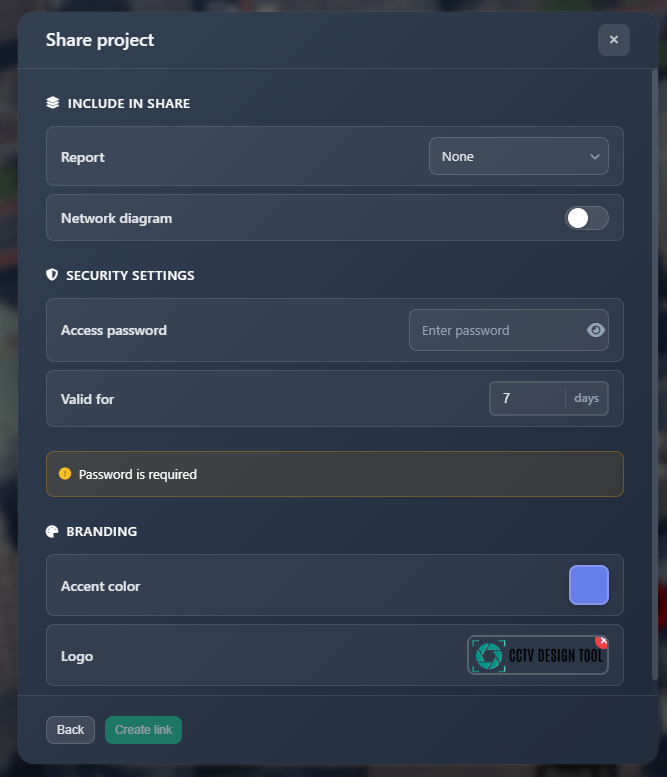
Ko kliknete New Share, se prikaže obrazec s tremi glavnimi razdelki za konfiguracijo delitve.
Include in Share
Ta razdelek določa, katera vsebina je vključena v deljeni projekt:
Report
Izberite, katera vrsta poročila (če sploh) naj bo na voljo v delitvi:
- None – Funkcionalnost poročila ni na voljo
- Simple Report – Poročilo, ustvarjeno z omogočeno možnostjo 'Simple Report'
- Document Creator – Poročilo, ustvarjeno z omogočeno možnostjo 'Document Creator'
Network Plan
To možnost preklopite, da vključite ali izključite diagram omrežnega načrta v deljenem projektu. Ko je omogočeno, si lahko gledalci ogledajo diagram topologije omrežja.
Security & Validity
Ta razdelek določa varnost dostopa in potek povezave:
Access Password
- Password – Nastavite geslo (najmanj 4 znake), ki ga morajo gledalci vnesti za dostop do deljenega projekta
- Polje za geslo vključuje preklop za prikaz/skritje gesla med tipkanjem
- Geslo je obvezno in mora imeti najmanj 4 znake
Valid For
- Days – Nastavite, koliko dni bo povezava za skupno rabo aktivna (1–30 dni)
- Po datumu poteka povezava za skupno rabo ne bo več dostopna
- Potekle delitve so v seznamu samodejno označene
Branding
Prilagodite videz deljenega projekta z znamčenjem vašega podjetja:
Accent Color
- Izberite poljubno poudarjeno barvo, ki bo uporabljena po celotnem vmesniku deljenega projekta
- Izbirnik barv omogoča izbor katerekoli barve za dosledno znamčenje
Logo
- Upload Logo – Kliknite gumb za nalaganje, da dodate logotip podjetja
- Logo Preview – Po nalaganju se prikaže predogled vašega logotipa
- Remove Logo – Kliknite gumb X v predogledu logotipa, da ga odstranite
- Podprte oblike: PNG, JPEG (največ 2 MB)
Nastavitve znamčenja se samodejno uporabijo v deljenem projektu in mu dajo profesionalen, znamčen videz za vaše stranke.
Statistika
Za vsako delitev lahko vidite podrobno statistiko, kako si jo ogledujejo:
Ogled statistike
Kliknite ikono za statistiko (stolpčni grafikon) poleg katere koli delitve, da odprete modalno okno s statistikami. Tabela s statistikami prikazuje:
- Date – Kdaj se je začela posamezna seja ogleda
- Source – Ali je gledalec dostopal z mobilne ali namizne naprave
- Time Spent – Skupni čas, porabljen za ogled projekta v tej seji
- Views – Število prikazov projekta v tej seji
- Report Views – Kolikokrat je bilo odprto poročilo
- Network Plan Views – Kolikokrat je bil prikazan omrežni načrt
Statistika se beleži po sejah, zato lahko vidite podrobne informacije o vsakem, ki si ogleda vaš deljeni projekt.
Vgradnja na vaše spletno mesto
Deljene projekte lahko neposredno vgradite na svoje spletno mesto, tako da si jih stranke ogledajo, ne da bi zapustile vaše mesto. To ustvari brezhibno, znamčeno izkušnjo.
Uporaba preview.html
Na voljo je minimalna datoteka HTML (preview.html), ki jo lahko naložite na svoje spletno mesto. Ta datoteka ustvari iframe, ki prikazuje vaš deljeni projekt.
Navodila za nastavitev
- Prenesite ali kopirajte datoteko
preview.html - Naložite jo v javni imenik vašega spletnega mesta
- Povežite se nanjo z uporabo ID-ja delitve kot parametra
Koda
Tukaj je celotna datoteka preview.html:
html
<!DOCTYPE html>
<html>
  <head>
    <meta charset="UTF-8" />
    <meta name="viewport" content="width=device-width, initial-scale=1.0" />
    <title>Project Preview</title>
    <style>
      * {
        margin: 0;
        padding: 0;
        box-sizing: border-box;
      }
      html,
      body {
        width: 100%;
        height: 100%;
        overflow: hidden;
      }
      iframe {
        width: 100%;
        height: 100vh;
        border: none;
        display: block;
      }
    </style>
  </head>
  <body>
    <iframe id="frame" src="" allow="fullscreen" allowfullscreen></iframe>
    <script>
      const p = new URLSearchParams(window.location.search).get("p");
      if (p)
        document.getElementById("frame").src =
          "https://app.cctvdesigntool.com/share/" + p;
    </script>
  </body>
</html>
Uporaba
Ko je naložena na vaše spletno mesto, jo uporabite tako:
https://yourwebsite.com/preview.html?p=<share_id>Zamenjajte <share_id> s pravim ID-jem iz vaše povezave za skupno rabo. Na primer, če je vaša povezava za skupno rabo:
https://app.cctvdesigntool.com/share/123e4567-e89b-12d3-a456-426614174000Potem bi bil vaš vgradni URL:
https://yourwebsite.com/preview.html?p=123e4567-e89b-12d3-a456-426614174000Prednosti
- Brezhibna integracija – Projekti se prikažejo neposredno na vašem spletnem mestu
- Znamčena izkušnja – Ohrani domeno in znamčenje vašega spletnega mesta
- Brez preusmeritev – Gledalci ostanejo na vašem spletnem mestu
- Polna funkcionalnost – Vse funkcije deljene vsebine delujejo znotraj iframe-a
- Odzivnost – Deluje na vseh napravah in velikostih zaslona
Iframe bo samodejno naložil deljeni projekt in ga prikazal celozaslonsko, kar vašim strankam nudi profesionalno, integrirano izkušnjo ogleda.
Nasveti
- Za vsako delitev uporabite močna, edinstvena gesla za ohranitev varnosti
- Nastavite ustrezne datume poteka glede na časovnico projekta
- Poročila in omrežne načrte omogočite le po potrebi, da ostanejo delitve osredotočene
- Redno preverjajte statistiko, da vidite, kako si uporabniki ogledujejo vaše deljene projekte
- Uporabite znamčenje za profesionalen videz in doslednost blagovne znamke
- Vgradite delitve na svoje spletno mesto za brezhibno izkušnjo strank
- Izbrišite potekle ali neuporabljene delitve, da ohranite urejen seznam delitev
- Povezave za skupno rabo kopirajte takoj po ustvarjanju, da jih shranite za kasnejšo uporabo
- Jezikovna nastavitev se pri vsaki delitvi samodejno shrani, zato bodo gledalci videli projekt v jeziku, ki ste ga uporabljali ob ustvarjanju delitve
- Statistika beleži vsako sejo ogleda posebej, zato lahko vidite vzorce angažiranosti posameznikov