
Hitri začetek
Ta vodnik ponuja pregled vmesnika orodja CCTV Design Tool in ključnih kontrolnikov, ki vam pomagajo hitro začeti. Spoznajte glavne orodne vrstice, stranske vrstice, bližnjice na tipkovnici in osnovne vzorce interakcije za učinkovito delo.
Video za hiter začetek
Oglejte si kratek video, kako ustvariti svoj prvi projekt:
> **Opomba:** Ta video za hiter začetek na strnjen način prikazuje ustvarjanje vašega prvega projekta.Postavitev vmesnika
Vmesnik orodja CCTV Design Tool je sestavljen iz treh glavnih področij: leve orodne vrstice, spodnje osrednje orodne vrstice in desne stranske vrstice. Glavno delovno platno na sredini je prostor, kjer načrtujete svoje nizkonapetostne sisteme.
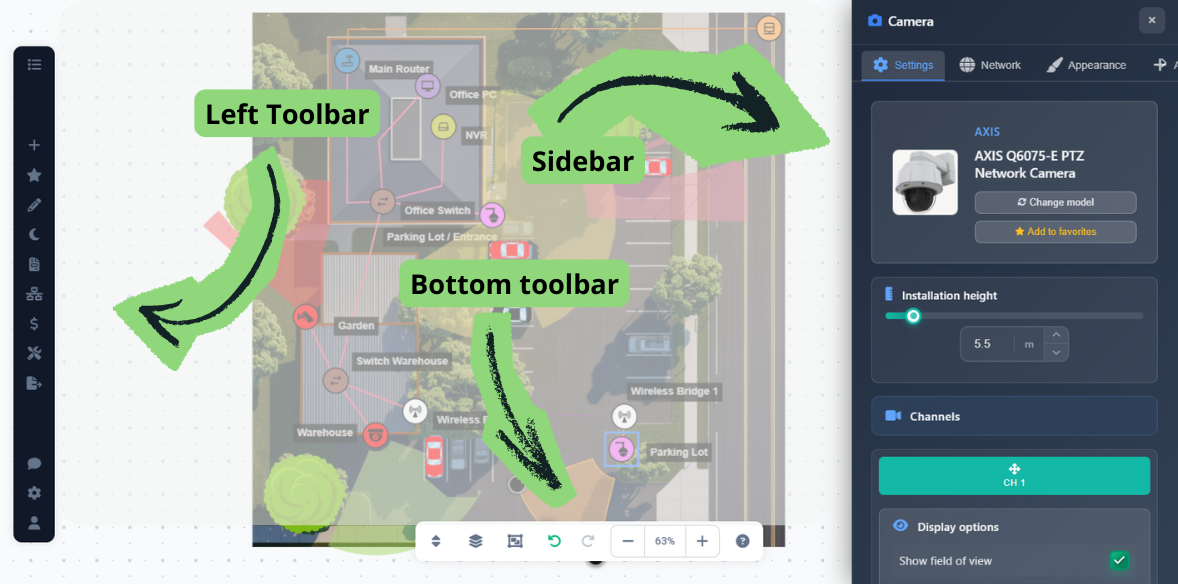
Vse orodne vrstice in stranske vrstice so privzeto vidne ob zagonu aplikacije, zato lahko začnete delati takoj.
Leva orodna vrstica
Leva orodna vrstica omogoča dostop do vseh glavnih funkcij aplikacije:
- Project Menu – Ustvari nove projekte, odpri obstoječe, shrani delo, zamenjaj slike ozadja in spremeni merilo
- Insert Menu – Dodaj kamere in druge naprave v svoj načrt
- Favorites – Hiter dostop do priljubljenih naprav in konfiguracij
- Draw Menu – Riši stene, ovire, slike, besedilo, oznake, pravokotnike, meritve in legende
- Night Mode – Preklopi način nočnega predogleda
- Report Creation – Dostop do ustvarjalnika dokumentov in enostavnega ustvarjanja poročil
- Network Plan – Odpri orodje za načrtovanje omrežja
- Pricing – Dostop do funkcij za oblikovanje cen in pripravo ponudb
- Tools Menu – Dostop do Connection Manager, HDD calculator in orodij za množične spremembe
- Export Menu – Izvoz v PDF/JPG ali deljenje povezav do projektov
- Support – Dostop do zahtevkov za podporo ter pomoč
- Settings – Odpri App Settings za prilagoditev nastavitev aplikacije
- User Menu – Dostop do nastavitev računa in odjava
Spodnja orodna vrstica
Spodnja osrednja orodna vrstica omogoča navigacijo in urejanje:
- Floors Button – Preklapljanje med različnimi nadstropji v večnadstropnih projektih
- Layers Button – Upravljanje in preklapljanje vidnosti različnih slojev
- Selection Mode – Preklop načina večkratnega izbora (aktivira se tudi s tipko Shift)
- Undo/Redo – Razveljavi ali ponovi zadnja dejanja
- Zoom Controls – Povečaj, pomanjšaj ali klikni odstotek merila za centriranje pogleda
Za navigacijo po velikih projektih uporabite kontrolnike povečave v spodnji orodni vrstici ali kolesce miške.
Desna stranska vrstica
Desna stranska vrstica se prikaže, ko izberete določene vrste objektov (kamere, naprave, stene itd.) in ponuja možnosti za spreminjanje lastnosti, nastavitev in videza izbranega objekta. Tu konfigurirate podrobne nastavitve za izbrane objekte.
Izbiranje in upravljanje objektov
Razumevanje, kako izbirati in upravljati objekte, je ključno za učinkovito delo.
Izbira posameznega objekta
- Klik na objekt – Izbere objekt, ki ga lahko nato premaknete s povlekom
- Povlecite izbrani objekt – Premakne objekt na nov položaj
- Spreminjanje velikosti/vrtenje – Nekatere objekte (na primer pravokotnike in legende) je mogoče ob izbiri spreminjati po velikosti ali vrteti
- Desni klik na objekt – Odpre kontekstni meni z dodatnimi funkcijami za izbrani objekt
Večkratna izbira
Več objektov lahko izberete na dva načina:
- Shift key – Držite Shift za aktivacijo načina večkratnega izbora (ikona Selection Mode v srednji vrstici se osvetli). V tem načinu lahko z vlečenjem izberete več elementov in jih nato upravljate skupaj
- Control key – Držite Control in s klikom dodajajte ali odstranjujte posamezne objekte iz izbora brez vstopa v način večkratnega izbora
Način večkratnega izbora uporabite, kadar morate hkrati premakniti ali spremeniti več objektov.
Bližnjice na tipkovnici
Bližnjice na tipkovnici bistveno pospešijo vaše delo. Tu so ključne bližnjice:
- Ctrl+C – Kopiraj izbrane objekte
- Ctrl+X – Izreži izbrane objekte
- Ctrl+V – Prilepi kopirane ali izrezane objekte
- W key – Vstop v način risanja sten
- Esc key – Izhod iz trenutnega načina (npr. način risanja sten ali način povezovanja)
Pritisnite Esc za hiter izhod iz katerega koli načina risanja ali povezovanja.
Nasveti
- Uporabljajte bližnjice na tipkovnici za občutno pospešitev dela
- Držite Shift za hiter večkratni izbor, ko morate hkrati premakniti ali spremeniti več objektov
- Uporabite Control+klik za selektivno dodajanje objektov v izbor brez vstopa v način večkratnega izbora
- Z desnim klikom na objekte hitro dostopajte do kontekstnih dejanj
- Pritisnite Esc za hiter izhod iz katerega koli načina risanja ali povezovanja
- Za navigacijo po velikih projektih uporabite kontrolnike povečave v spodnji orodni vrstici ali kolesce miške
- Prilagodite nastavitve aplikacije svojim delovnim navadam