
Kiirjuhend
See juhend annab ülevaate CCTV Design Tool liidesest ja põhikontrollidest, et saaksid kiiresti alustada. Tutvu peamiste tööriistaribade, külgribade, klaviatuuri otseteede ja põhiliste interaktsioonimustritega, mis aitavad tõhusalt töötada.
Kiirjuhendi video
Vaata seda lühivideot, et näha, kuidas luua oma esimene projekt:
> **Märkus:** See kiirjuhendi video näitab sinu esimese projekti loomist lühidalt ja kokkuvõtlikult.Liidese paigutus
CCTV Design Tool liides koosneb kolmest põhialast: vasak tööriistariba, alumine keskmine tööriistariba ja parem külgriba. Keskel asuv peamine lõuendiala on koht, kus kavandad oma madalpinge süsteeme.
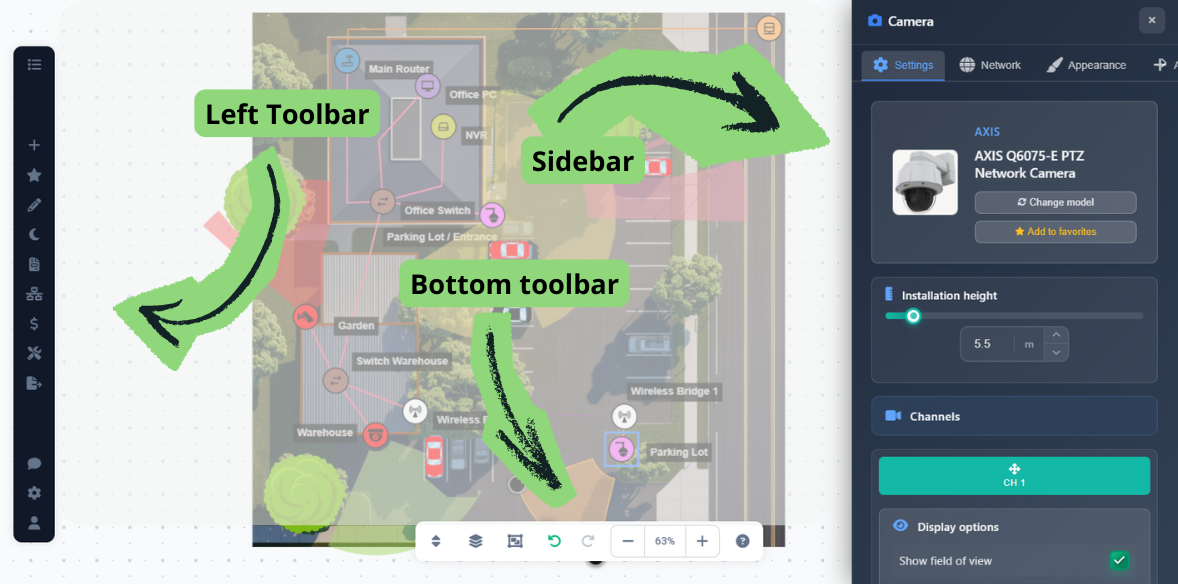
Kõik tööriistaribad ja külgribad on rakenduse käivitamisel vaikimisi nähtavad ning saad kohe tööle asuda.
Vasak tööriistariba
Vasak tööriistariba annab juurdepääsu kõigile rakenduse põhifunktsioonidele:
- Project Menu – Loo uusi projekte, ava olemasolevaid, salvesta töö, asenda taustapilte ja muuda mõõtkava
- Insert Menu – Lisa oma kavandisse kaameraid ja muid seadmeid
- Favorites – Kiirjuurdepääs sinu lemmikseadmetele ja seadistustele
- Draw Menu – Joonista seinu, takistusi, pilte, teksti, silte, ristkülikuid, mõõte ja legende
- Night Mode – Lülita öövaate režiim
- Report Creation – Pääs dokumendiloojale ja lihtsale aruannete genereerimisele
- Network Plan – Ava võrguplaneerimise tööriist
- Pricing – Pääs hinnastuse ja pakkumiste koostamise funktsioonidele
- Tools Menu – Pääs Connection Managerile, HDD kalkulaatorile ja hulgimuutmise tööriistadele
- Export Menu – Ekspordi PDF/JPG-vormingusse või jaga projektilinke
- Support – Pääs tugipiletitele ja abile
- Settings – Ava App Settings, et kohandada rakenduse eelistusi
- User Menu – Pääs kontoseadetele ja väljalogimine
Alumine tööriistariba
Alumine keskmine tööriistariba pakub navigeerimis- ja muutmiskäske:
- Floors Button – Lülitu eri korruste vahel mitmekorruselistes projektides
- Layers Button – Halda ja lülita eri kihtide nähtavust
- Selection Mode – Lülita mitmikvaliku režiimi (aktiveerub ka Shift-klahviga)
- Undo/Redo – Võta viimased toimingud tagasi või tee need uuesti
- Zoom Controls – Suurenda, vähenda või klõpsa skaalaprotsendil, et vaade tsentreerida
Kasuta suurendusjuhtnuppe alumisel tööriistaribal või hiirerulli, et liikuda suurtes projektides.
Parem külgriba
Parem külgriba kuvatakse siis, kui valid teatud objektitüübid (kaamerad, seadmed, seinad jne), ning see pakub võimalusi valitud objekti omaduste, sätete ja välimuse muutmiseks. Siin saad häälestada valitud objektide üksikasjalikke seadeid.
Objektide valimine ja käsitsemine
Objektide valimise ja käsitsemise põhimõtete mõistmine on tõhusa töövoo jaoks hädavajalik.
Ühe objekti valik
- Klõpsa objektil – Valib objekti, võimaldades seda lohistades liigutada
- Lohista valitud objekti – Liigutab objekti uude asukohta
- Muuda suurust/Pööra – Mõnda objekti (nagu ristkülikud ja legendid) saab valituna suurust muuta või pöörata
- Paremklõpsa objektil – Avab kontekstimenüü valitud objekti lisafunktsioonidega
Mitmikvalik
Mitut objekti saab valida kahel viisil:
- Shift key – Hoia all Shift-klahvi, et aktiveerida mitmikvalik (keskmisel ribal olev valikurežiimi ikoon süttib). Selles režiimis saad lohistada, et valida mitu elementi ja käsitseda neid koos
- Control key – Hoia all Control-klahvi ja klõpsa, et lisada või eemaldada üksikuid objekte valikust ilma mitmikvalikurežiimi sisenemata
Kasuta mitmikvalikut, kui on vaja korraga mitut objekti liigutada või muuta.
Klaviatuuri otseteed
Otseteed kiirendavad töövoogu märgatavalt. Olulisemad otseteed:
- Ctrl+C – Kopeeri valitud objektid
- Ctrl+X – Lõika valitud objektid
- Ctrl+V – Kleebi kopeeritud või lõigatud objektid
- W key – Siseneb seinte joonistamise režiimi
- Esc key – Väljub praegusest režiimist (nt seinte joonistamise või ühendamisrežiimist)
Vajuta Esc, et kiiresti väljuda mis tahes joonistamis- või ühendamisrežiimist.
Nõuanded
- Kasuta klaviatuuri otseteid, et töövoogu märgatavalt kiirendada
- Hoia all Shift kiireks mitmikvalikuks, kui pead korraga mitut objekti liigutama või muutma
- Kasuta Control+klõpsu, et lisada valikusse objekte valikuliselt ilma mitmikvalikurežiimi sisenemata
- Paremklõpsa objektidel, et kiiresti pääseda kontekstipõhistele toimingutele
- Vajuta Esc, et kiiresti väljuda mis tahes joonistamis- või ühendamisrežiimist
- Kasuta suurendusjuhtnuppe alumisel tööriistaribal või hiirerulli, et liikuda suurtes projektides
- Kohanda rakenduse seadeid vastavalt oma töövoo eelistustele