
إنشاء مشروع
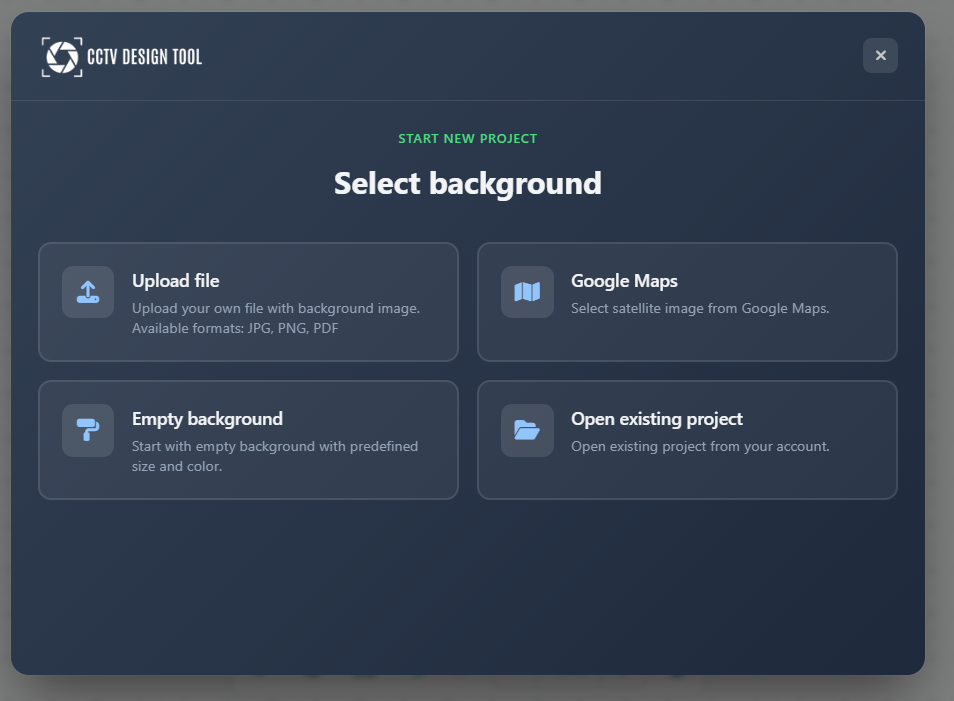
إنشاء مشروع هو الخطوة الأولى في تصميم نظام الجهد المنخفض الخاص بك. يتطلب كل مشروع مخطط خلفية يُعد أساسًا لتصميمك. يمكنك إنشاء مشروع جديد باستخدام الخرائط الفضائية، أو رفع ملفاتك الخاصة، أو البدء بخلفية فارغة، أو فتح مشروع موجود.
متى تستخدم هذا
- عند بدء تصميم نظام CCTV أو نظام جهد منخفض من الصفر
- عندما تحتاج إلى إنشاء مشروع بناءً على موقع محدد باستخدام عرض الخرائط الفضائية
- عندما تكون لديك مخططات طوابق أو ملفات PDF أو DXF ترغب في استخدامها كخلفيات للمشروع
- عندما تريد فتح مشروع محفوظ سابقًا ومتابعة العمل عليه
- عندما تحتاج إلى تنظيم وإدارة عدة مشاريع باستخدام العلامات ومساحات العمل
فتح نافذة المشروع
لإنشاء مشروع جديد أو فتح مشروع موجود، انقر على قائمة Project في شريط الأدوات الأيسر واختر New Project. ستظهر نافذة منبثقة تتضمن خيارات لإنشاء مشروع جديد أو فتح مشروع موجود.
إنشاء مشروع باستخدام الخرائط
يتيح لك التطبيق استخدام صور الأقمار الصناعية كخلفية لمشروعك عبر مزودي Mapbox أو ArcGIS. هذا مثالي عندما تحتاج إلى تصميم نظام لموقع محدد.
العثور على الموقع
يمكنك العثور على الموقع بإحدى الطرق التالية:
- استخدام الموقع الحالي لجهازك
- إدخال عنوان يدويًا
- استخدام إحداثيات What3Words
تهيئة الخريطة
بعد العثور على الموقع، سيظهر عرض القمر الصناعي. يمكنك:
- Select Map Provider: اختر بين Mapbox وArcGIS للحصول على أفضل صور لمنطقتك.
- Load Building Walls: فعّل خيار "Load building walls" لاستيراد مخططات المباني تلقائيًا كجدران في مشروعك.
تحديد المنطقة
يظهر مستطيل تحديد على الخريطة. يحدد هذا المستطيل المنطقة المحددة التي سيتم استيرادها إلى مشروعك.
- تحريك: اسحب مركز المستطيل لوضعه فوق الموقع المطلوب.
- تغيير الحجم: اسحب زوايا أو حواف المستطيل لضبط حجم المنطقة التي تريد التقاطها.
قرّب وحرّك الخريطة حسب الحاجة لتحديد موقعك، ثم عدّل مستطيل التحديد الأخضر ليغطي المنطقة الدقيقة التي تحتاجها لتصميمك.
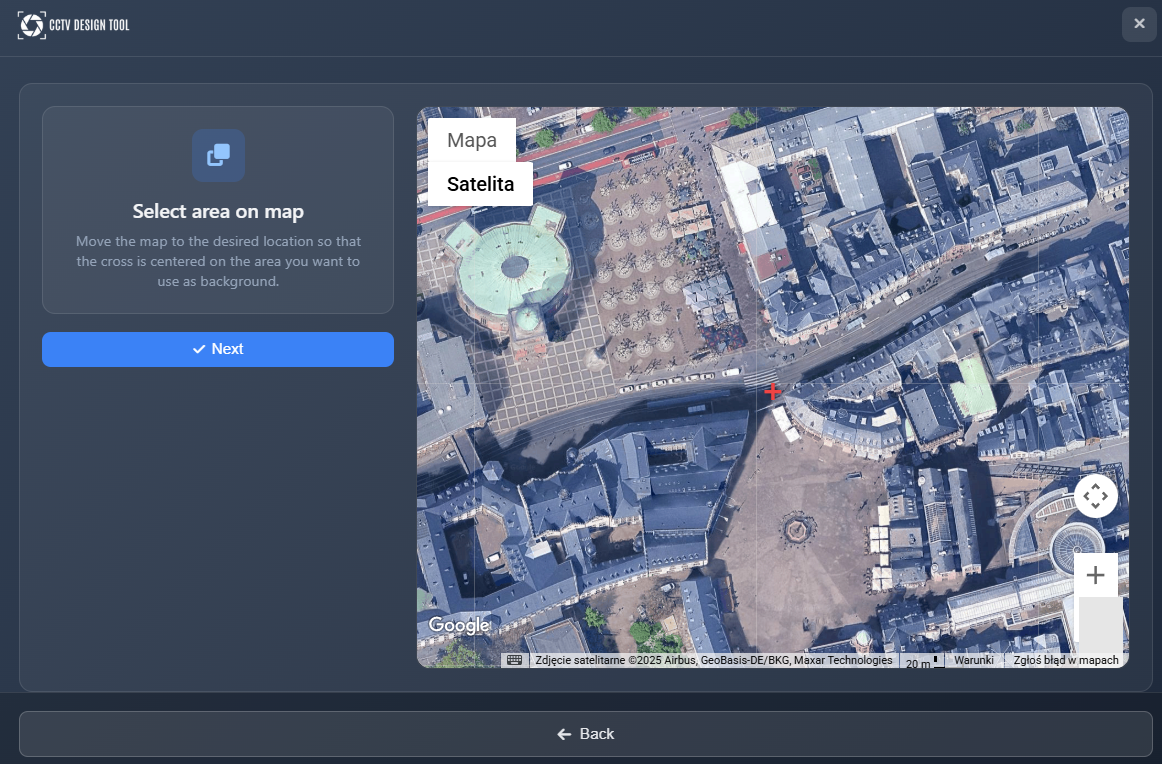
بعد تحديد المنطقة، انقر Next لإنشاء صورة الخريطة ومتابعة الخطوات.
إنشاء مشروع من ملفات مُحمّلة
يمكنك رفع ملفاتك الخاصة لاستخدامها كخلفيات للمشروع، بما في ذلك ملفات الصور وملفات PDF وDXF.
اختيار الملف
اختر ملف صورة أو PDF أو DXF من جهازك. سيعالج التطبيق الملف وفقًا لنوعه.
ملفات PDF
إذا رفعت ملف PDF، ستحتاج إلى اختيار الصفحة التي تريد استخدامها كخلفية. سيعرض التطبيق صورًا مصغّرة لجميع الصفحات المتاحة لتختار منها.
ملفات DXF
بالنسبة لملفات DXF، ستحتاج إلى اختيار الطبقات التي تريد استخدامها. ستُحوَّل جميع الخطوط على الطبقات المحددة إلى جدران في مشروعك. اختر الطبقات المراد استيرادها بعناية، إذ يؤثر ذلك في بنية مشروعك.
ملفات الصور
لا تتطلب ملفات الصور أي خطوة اختيار إضافية ويمكن استخدامها مباشرة كخلفيات.
إنشاء مشروع فارغ
ينشئ المشروع الفارغ لوحة خالية بخلفية ذات لون موحّد. يكون هذا الخيار مفيدًا للتصاميم المفاهيمية أو عندما لا يتوفر لديك مخطط محدد للعمل عليه. ما عليك سوى اختيار "Blank Background" من خيارات إنشاء المشروع.
تعيين مقياس الصورة
بالنسبة للمشاريع التي تم إنشاؤها من ملفات مرفوعة، تحتاج إلى تعيين مقياس الصورة لضمان قياسات دقيقة وحسابات FOV واقعية.
اسحب خط القياس الظاهر فوق بُعد معروف في صورتك وأدخل قيمته الفعلية في حقل الإدخال. يحدد ذلك مقياس الصورة، ما يضمن أن جميع مناطق FOV (Field of View) وأطوال التوصيلات المُولَّدة تكون واقعية ودقيقة.
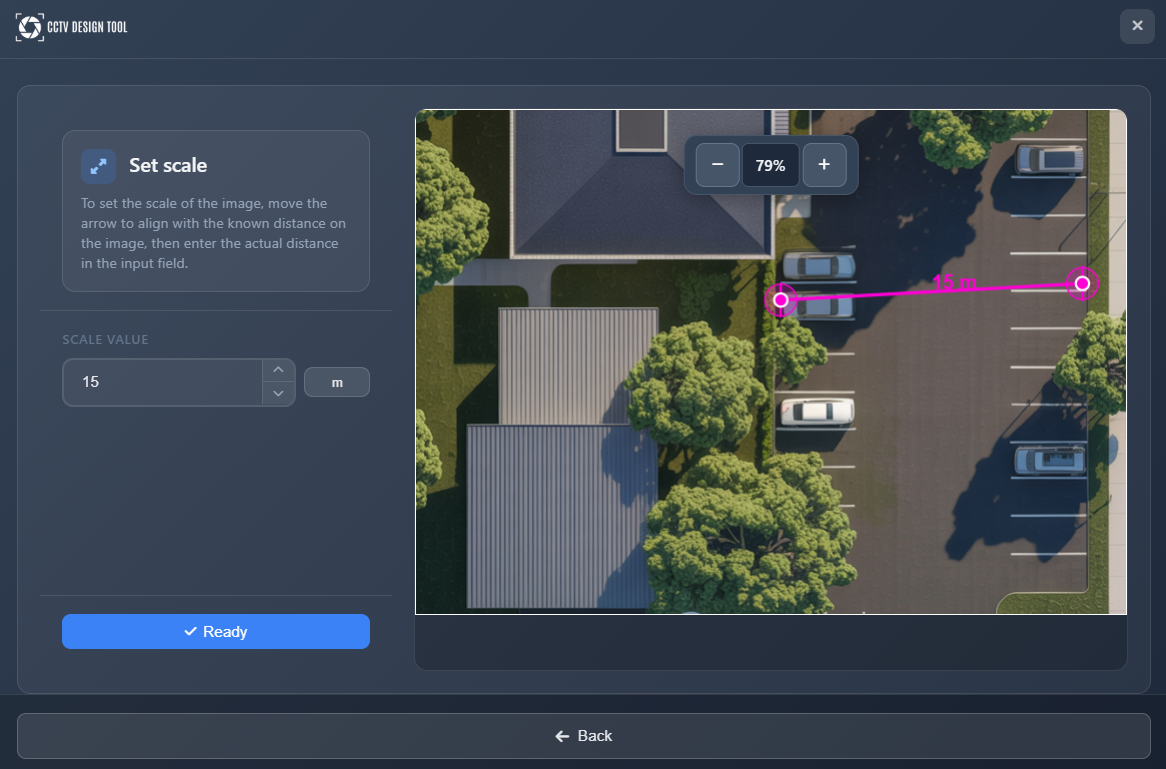
احرص دائمًا على تعيين مقياس الصورة بدقة باستخدام بُعد معروف — فهذا أمر بالغ الأهمية لتصميم نظام واقعي.
ضبط صورة الخلفية
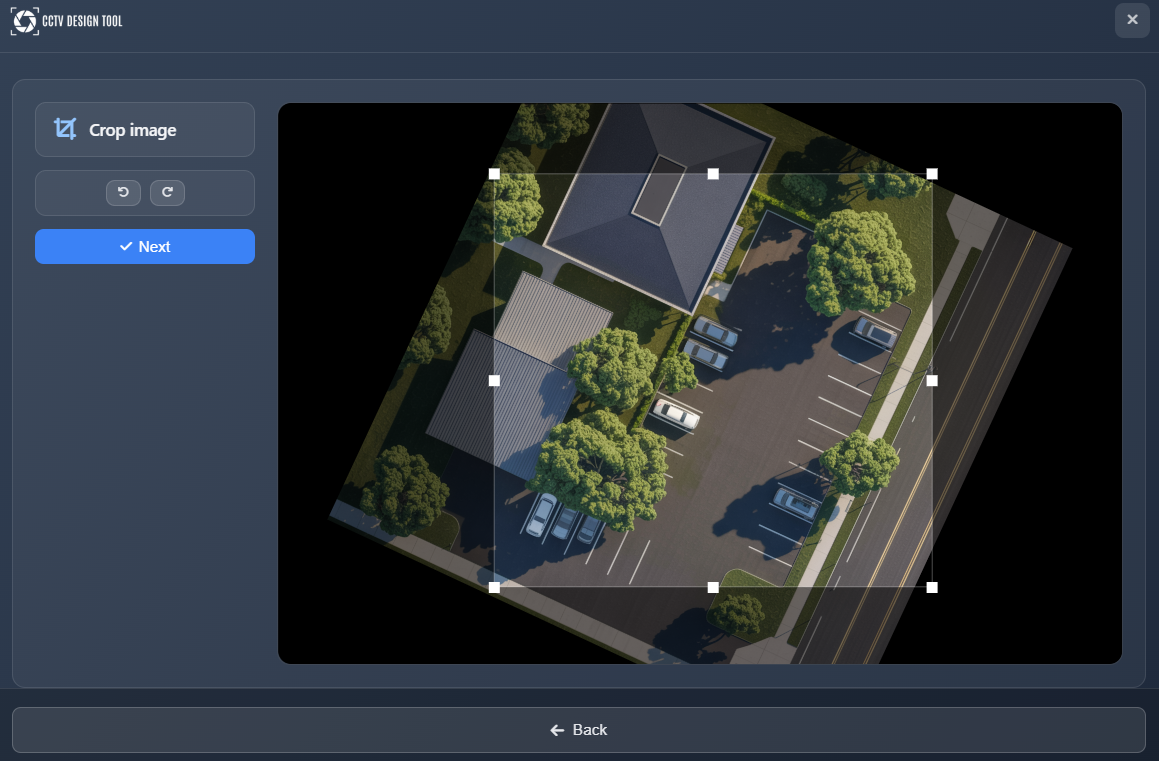
بعد تعيين المقياس، يمكنك ضبط صورة الخلفية لتناسب احتياجات تصميمك بشكل أفضل.
الاقتصاص والدوران
يمكنك اقتصاص الصورة لضبط المنطقة المرئية ودَورانها لمحاذاتها بالشكل الصحيح وفق احتياجات تصميمك. استخدم مقابض الاقتصاص لضبط المنطقة المرئية وعناصر التحكم في الدوران لتوجيه الصورة بالشكل المناسب.
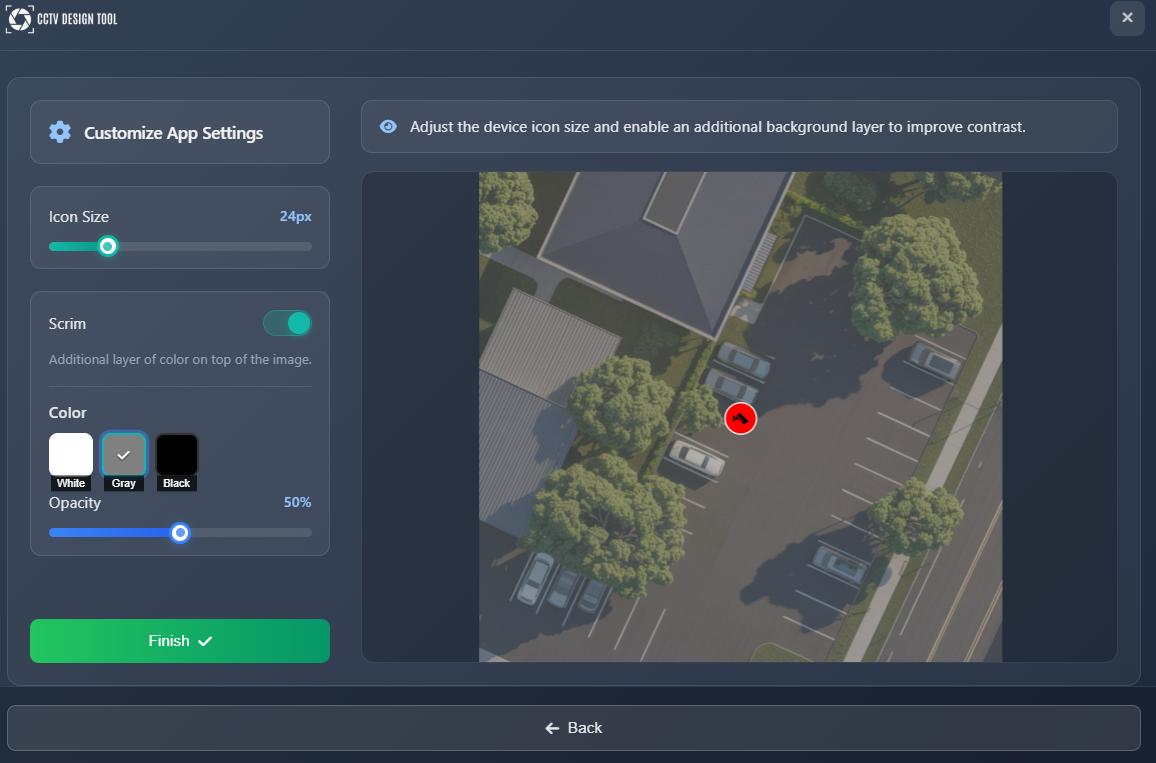
تخصيص إعدادات التطبيق
قبل إنهاء مشروعك، يمكنك تخصيص إعدادات التطبيق:
- Symbol sizes – ضبط حجم الرموز في مشروعك لضمان وضوحها. يمكنك تغيير ذلك لاحقًا من خلال App Settings
- Color overlay – إضافة طبقة تراكب لونية لتعتيم أو تفتيح صورة الخلفية، وتحسين التباين للعناصر التي ستضيفها إلى المشروع
فتح المشاريع الموجودة
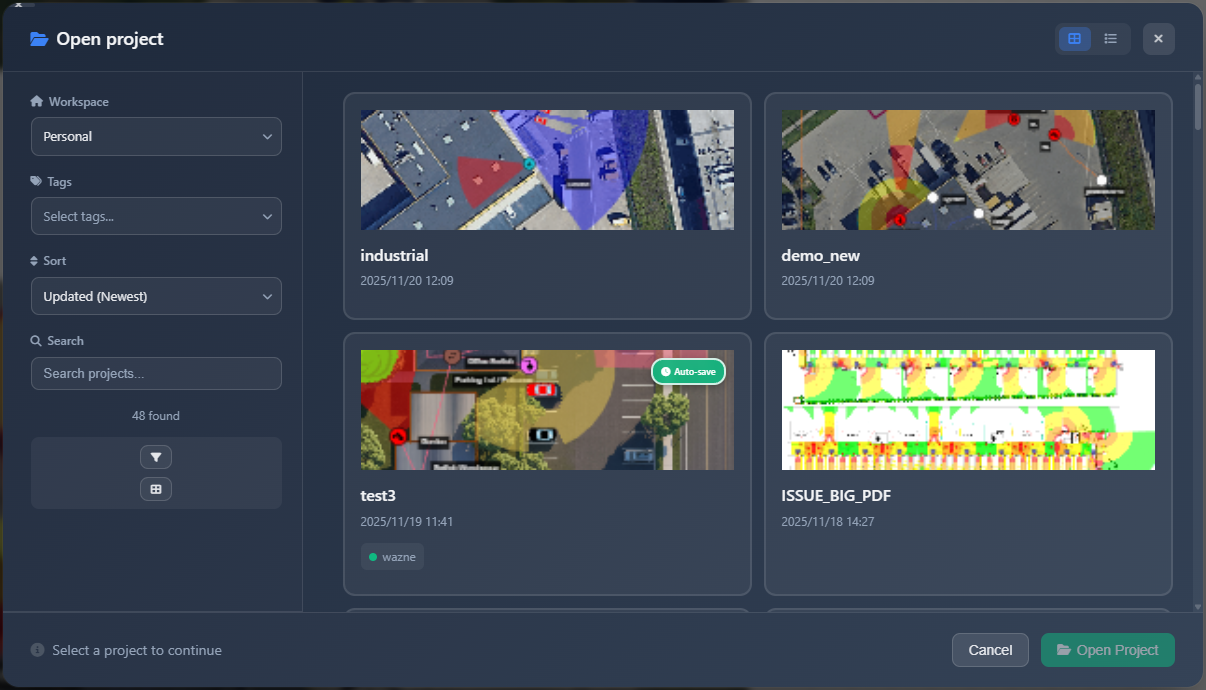
لفتح مشروع محفوظ مسبقًا، اختر New Project من قائمة Project (أو Open Project إذا كان متاحًا). سيعرض مستعرض المشاريع مشاريعك المحفوظة.
تصفية المشاريع
استخدم عوامل التصفية في الشريط الجانبي الأيسر للعثور على مشروعك:
- Workspace – اختر مساحة عمل لتصفية المشاريع (متاح فقط لمستخدمي Enterprise)
- Tags – صفِّ المشاريع حسب العلامات. يمكن إضافة علامات للمشاريع لتجميعها وتنظيمها
- Filename – ابحث عن المشاريع حسب اسم الملف
قائمة المشاريع
يعرض كل مشروع في القائمة ما يلي:
- Thumbnail – معاينة مرئية للمشروع
- Tags – العلامات المقترنة لغرض التنظيم
- Auto-save flag – تشير إلى ما إذا كان قد تم حفظ المشروع تلقائيًا وأن الحفظ التلقائي أحدث من الحفظ اليدوي
إجراءات المشروع
عند تحديد مشروع، تصبح الإجراءات التالية متاحة في الأسفل:
- Rename – تغيير اسم المشروع
- Assign Tag – إضافة علامات للمشروع أو تعديلها
- Delete – إزالة المشروع نهائيًا
- Open Project – تحميل المشروع في التطبيق
انقر Open Project لتحميل المشروع المحدد والبدء بالعمل عليه.
أوضاع التخزين
عند حفظ مشروع للمرة الأولى (أو عبر Project → Save As)، تختار كيفية تخزينه:
| الوضع | الوصف |
|---|---|
| Cloud | يُحفَظ المشروع في سحابة CCTV Design Tool. تُرفَع الصور إلى مساحة تخزين آمنة. هذا هو الإعداد الافتراضي لمعظم المستخدمين. |
| Cloud + Encryption (Zero Knowledge) | تُشفَّر بيانات المشروع والصور في المتصفح قبل الرفع. لا يستقبل الخادم مفتاح التشفير الخاص بك ولا يخزنه — أنت وحدك يمكنك فتح المشروع. يتطلب تعيين كلمة مرور. متاح لمستخدمي Premium. |
| Local file | يُحفَظ المشروع كملف .cctvp على جهازك. لا يحدث أي رفع للسحابة. يعمل دون اتصال. |
TIP
يمكن لمسؤولي Enterprise فرض وضع تخزين محدد لجميع أعضاء الفريق عبر Encryption Policy في Enterprise Settings.
وضع Cloud + Encryption (Zero Knowledge)
عند اختيار Cloud + Encryption، سيُطلب منك تعيين كلمة مرور. تُستخدم هذه الكلمة لاشتقاق مفتاح التشفير بالكامل داخل متصفحك. لا تُرسَل الكلمة ولا المفتاح إلى الخادم مطلقًا.
هام:
- دوّن كلمة المرور واحتفظ بها بأمان. لا توجد آلية لاستعادة كلمة المرور — إذا فقدتها، لا يمكن فتح المشروع.
- إذا كان مسؤول Enterprise قد ضبط كلمة مرور تشفير على مستوى الشركة، سيُطلب منك إدخال تلك الكلمة بدلًا من إنشاء كلمة خاصة بك.
- لتغيير وضع تخزين مشروع موجود، استخدم Project → Save As واختر وضعًا مختلفًا.
للاطّلاع على دليل مفصّل حول التشفير بالمعرفة الصفرية، راجع التشفير بالمعرفة الصفرية.
نصائح
- احرص دائمًا على تعيين مقياس الصورة بدقة باستخدام بُعد معروف — فهذا يضمن احتسابات FOV واقعية وأطوال توصيلات دقيقة
- استخدم العلامات لتنظيم مشاريعك، خصوصًا عند العمل على مشاريع لعدة عملاء
- بالنسبة لملفات DXF، اختر الطبقات المراد استيرادها بعناية، إذ تتحول جميع الخطوط في تلك الطبقات إلى جدران
- عدّل طبقة التراكب اللوني إذا كانت صورة الخلفية ساطعة جدًا أو داكنة جدًا، لتسهيل رؤية العناصر التي تضيفها
- تساعدك علامة الحفظ التلقائي في تحديد المشاريع التي تم حفظها تلقائيًا مؤخرًا أكثر من الحفظ اليدوي
- عند استخدام الخرائط الفضائية، قرّب بما يكفي لرؤية تفاصيل المباني بوضوح قبل تمركز مؤشر التصويب في الوسط