
価格モジュール
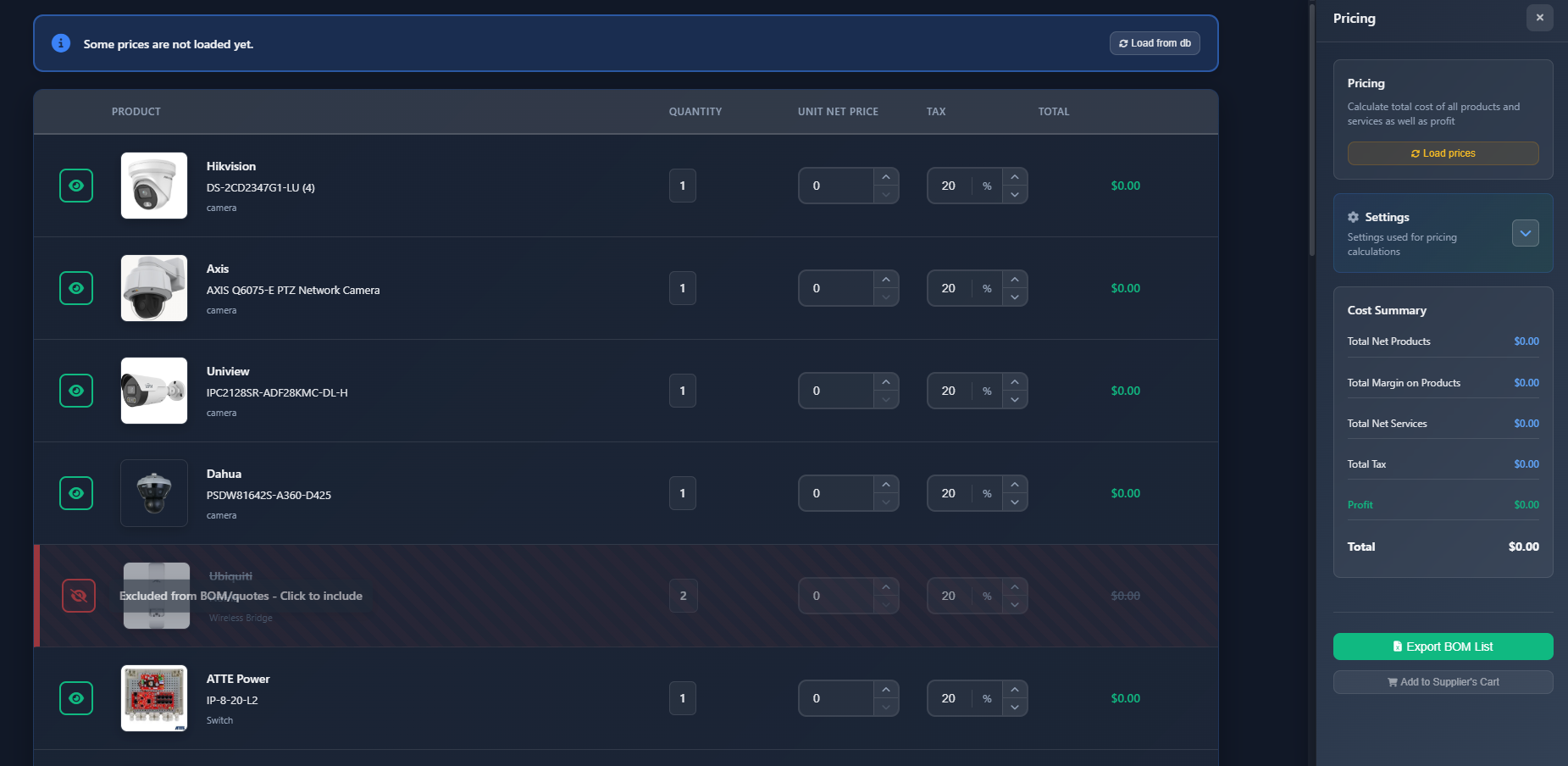
価格モジュールは、設計内のすべてのカメラ、機器、アクセサリ、ケーブルから自動的に部品表(BOM)を生成し、プロジェクトの合計コストを算出できます。データベースから価格を読み込み、個別製品の価格をカスタマイズし、品目ごとの利益率や税率を設定し、見積から品目を除外し、BOM を CSV ファイルとしてエクスポートできます。正確な見積、提案、調達リストを作成するうえで不可欠です。
使うタイミング
- 見積や提案のためにプロジェクトの合計コストを算出する必要があるとき
- 調達用の部品表(BOM)を作成したいとき
- 特定製品の価格をカスタマイズしたり、利益率を適用したいとき
- 一部の品目(例: 既に所有しているもの)を見積から除外したいとき
- クライアント向けや社内予算策定のための原価見積を準備するとき
価格モジュールを開く
価格モジュールにアクセスするには:
- 左ツールバーの Pricing メニューをクリックします。
- 左側に製品テーブル、右側に設定サイドバーが表示される価格モジュールのインターフェイスが開きます。
このモジュールはプロジェクト内のすべての製品(カメラ、機器、アクセサリ、ケーブル)を自動的にリスト化し、メーカーと型番でグループ化します。
価格の読み込み
価格モジュールは、プロジェクト内のすべての製品に対してデータベースから価格を自動読み込みできます:
- Load Prices button – 保存済みの価格データベースから価格を読み込みます
- システムは、プロジェクト内の各製品をデータベースに保存された価格と照合します
- 価格が読み込まれた製品には、単価(ネット)と税率が表示されます
- データベースに価格がない製品は 0 が表示され、手動入力できます
INFO
一部の価格が読み込まれていない場合は、製品テーブル上部に、データベースから価格を読み込むためのボタン付きの情報メッセージが表示されます。
設定
設定セクション(折りたたみ式アコーディオン)では、すべての製品に適用される既定の価格パラメータを構成できます。
通貨
価格計算と表示に使用する通貨を選択します。通貨はコストサマリーとエクスポートされた BOM の書式に影響します。
既定の税率
価格読み込み時に製品へ適用される既定の税率(VAT)を設定します。製品テーブル内で個別製品ごとに上書きできます。
利益率(マージン)
既定で(サービスを除く)すべての製品価格に適用されるグローバルな利益率(%)を設定します。利益率はネット価格に上乗せで計算され、合計コスト計算に含まれます。
- Profit margin – 製品のネット価格(カメラ、機器、アクセサリ、ケーブル)に適用
- Services – サービス品目には利益率は適用されず、そのまま利益に加算
TIP
製品テーブルで個別製品ごとにグローバル利益率を上書きできます。参照: 製品ごとのカスタム利益率。
既定の翻訳を上書き
このセクションでは、価格 UI および生成されるレポート文書で使用される既定のラベル名を置き換えられます。標準的な会計用語が異なる言語(例: ポーランド語: Netto/Brutto/VAT、ドイツ語: Netto/Brutto/MwSt)で作業する場合に有用です。
次のラベルをカスタマイズできます:
| ラベル | 使用箇所 |
|---|---|
| Tax | 製品テーブルとサイドバーサマリーの税率列見出し |
Total Net (tm-total-netto) | 生成されるレポート文書内の「Total Net」列と合計セクション |
Total Gross (tm-total-brutto) | 生成されるレポート文書内の「Total Gross」列と合計セクション |
Tax % (tm-tax-percent) | 生成されるレポート文書内の「Tax %」列見出し |
Total Tax (tm-total-tax) | 生成されるレポート文書内の合計セクションの「Total Tax」行 |
各行には、左側に現在の既定翻訳、右側に入力フィールドが表示されます。既定の翻訳を維持する場合はフィールドを空のままにしてください。 カスタム値は、Save as Default をクリックしたときに他の設定と一緒に保存されます。
既定として保存
Save as Default をクリックすると、通貨、既定の税率、利益率、翻訳の上書き設定が保存されます。これらの設定は今後のプロジェクトで既定として使用されます。
製品テーブル
製品テーブルには、プロジェクト内のすべてのアイテムがメーカーと型番でグループ化されて表示されます。各行は、次の情報とコントロールを持つ製品グループを表します。
製品情報
- Product image – 製品の画像
- Manufacturer – メーカー名
- Model – 型番
- Type – 製品タイプ(カメラ、機器、アクセサリ、ケーブル種別)
表示切り替え
各製品には、価格計算に含める/除外するための表示切り替えボタンがあります。
- Eye icon (visible) – 製品は BOM とコスト計算に含まれます
- Eye-slash icon (hidden) – 製品は BOM とコスト計算から除外されます
非表示の製品は取り消し線と不透明度の低下で視覚的に示されます。合計やエクスポートされる BOM には含まれません。
数量
数量列には、各製品のプロジェクト内のユニット数が表示されます。
- Cables – 数量は編集可能で、計算機ボタンで自動計算できます
- User-created products – 数量は編集可能です
- Other products – 数量はプロジェクトから自動計算されます(読み取り専用)
ケーブルについては、次のことができます:
- 数量/長さを手動入力
- 計算機アイコンをクリックして、プロジェクト内の接続に基づきケーブル長を自動計算
単価(ネット)
単価(ネット)は製品 1 ユニットあたりの価格です。次のことができます:
- 入力フィールドで価格を直接編集
- 可能な場合は価格がデータベースから自動読み込み
- 価格の変更は未保存としてマークされます(未保存の価格がある場合は警告メッセージが表示されます)
製品ごとのカスタム利益率
単価入力欄の下で、特定の製品グループに対してグローバル利益率を上書きするカスタム利益率を任意で設定できます。
- 価格入力の下に表示される set custom margin ボタン(チャートアイコン)をクリックします。
- 現在の有効な利益率が表示されたコンパクトな入力欄が展開されます。
- この製品に適用したい利益率(%)を入力します。
- グローバル利益率に戻すには ✕(リセット)ボタンをクリックします。カスタム利益率がクリアされ、再びグローバル設定が適用されます。
INFO
製品にカスタム利益率が設定されている場合、その利益率入力は、グローバル利益率を使用している製品と区別できるよう琥珀色で強調表示されます。
カスタム利益率はプロジェクトとともに保存され、セッション間で保持されます。すべてのコストサマリー計算および生成レポート文書で考慮されます。
税率
税率列には各製品の税率(VAT、%)が表示されます。
- 入力フィールドで税率を直接編集(0–100%)
- 価格読み込み時に既定の税率が適用
- 個別製品ごとに既定の税率を上書き可能
合計
合計列には、各製品グループの 3 行の内訳が表示されます。
| 項目 | 計算式 |
|---|---|
| Net | Unit Net Price × Quantity |
| Margin | Net × Effective Margin % (margin = 0 の場合は非表示) |
| Gross | (Net + Margin) × (1 + Tax %) |
価格、数量、税率、利益率を変更すると、すべての値は自動で更新されます。
アクション
ユーザー作成の製品(追加したカスタム製品)には、価格リストから製品を削除できる削除ボタンが表示されます。
カスタム製品の追加
プロジェクト設計に含まれないカスタム製品を追加できます。
- 製品テーブル下部の Add New Product ボタンをクリックします
- 次を入力できるダイアログが開きます:
- 製品タイプ
- メーカー
- 型番
- 画像(任意)
- Add をクリックして価格リストに製品を追加します
カスタム製品はテーブルに表示され、数量を編集でき、必要に応じて削除できます。
コストサマリー
コストサマリーのサイドバーには、すべてのコストの内訳が表示されます。
- Total Net Products – すべての製品のネット価格合計(税・利益率適用前)
- Total Margin on Products – 製品に適用された利益率の合計(品目ごとのカスタム利益率を反映)
- Total Net Services – すべてのサービス品目の合計(サービスには利益率は適用されません)
- Total Tax – 税額の合計(製品についてはマージン適用後の価格に基づき算出)
- Profit – 総利益(製品のマージン + サービス)
- Total – すべての製品、サービス、税、利益率を含む総計
選択した通貨で表示され、価格・数量・税率・利益率を変更すると自動で更新されます。
価格の保存
価格や税率を変更すると、その変更は未保存としてマークされます。
- 未保存の価格がある場合は、製品テーブル上部に警告メッセージが表示されます
- 警告メッセージ内の Save をクリックして、すべての価格変更をデータベースに保存します
- 保存した価格は今後のプロジェクトで利用できます
INFO
あなたが変更した価格のみが保存されます。データベースから読み込まれた価格は、あなたが変更しない限り自動的に保存されません。
BOM のエクスポート
BOM のエクスポートは Premium ユーザーで利用可能です。Free 版では、Export BOM List をクリックするとアップグレードダイアログが開きます。
部品表を CSV ファイルとしてエクスポートできます。
- サイドバーの Export BOM List ボタンをクリックします
- 次が含まれる CSV ファイルがダウンロードされます:
- 製品タイプ
- メーカー
- 型番
- 数量
- 単価(ネット)
- 税率
- 合計(ネット)
- 税額合計
- 総計
エクスポートされる BOM には、価格テーブルで表示状態(非表示でない)の製品のみが含まれます。非表示の製品はエクスポートから除外されます。
ヒント
- まず価格を読み込んで基準を作り、必要に応じて特定製品の価格をカスタマイズしましょう
- 既に所有している、または購入不要の品目は表示切り替えで除外しましょう
- 正確なコスト計算のため、価格を読み込む前に設定でグローバル利益率を設定しましょう
- 製品カテゴリごとに掛け率が異なる場合は、品目ごとのカスタム利益率を活用しましょう
- ケーブルは計算機ボタンで接続に基づき長さを自動計算しましょう
- 価格設定(通貨、税率、利益率、翻訳の上書き)は既定として保存し、将来のプロジェクトを効率化しましょう
- 見積作成前に、コストサマリーを定期的に見直して価格精度を確認しましょう
- 調達チームの最新の資材要件共有のために、BOM を定期的にエクスポートしましょう
- サービスは利益に直接加算され、利益率は適用されないことを忘れないでください
- 非表示の製品は合計やエクスポートから除外され、別案の見積を簡単に作成できます
- 国/言語が異なるクライアント向けのレポート生成時は翻訳の上書きを活用しましょう